Descubre plantillas de portadas con degradado para Word, ideales para un estilo moderno y atractivo en tus documentos.
Índice
Las portadas con degradado para Word son una herramienta invaluable para quienes desean presentar sus documentos de manera profesional y atractiva. Estas portadas no solo capturan la atención, sino que también reflejan un sentido de modernidad y creatividad. Usar un diseño de degradado puede transformar un documento ordinario en una pieza visualmente impactante, lo que mejora la percepción del contenido que se presenta.
Además, las portadas con degradado son versátiles y se pueden adaptar a diversos tipos de documentos, desde informes académicos hasta presentaciones de negocios. En este artículo, exploraremos qué son estas portadas, cómo hacer una portada perfecta y los elementos esenciales que debes considerar al diseñarlas.
¿Qué es una portada con degradado?
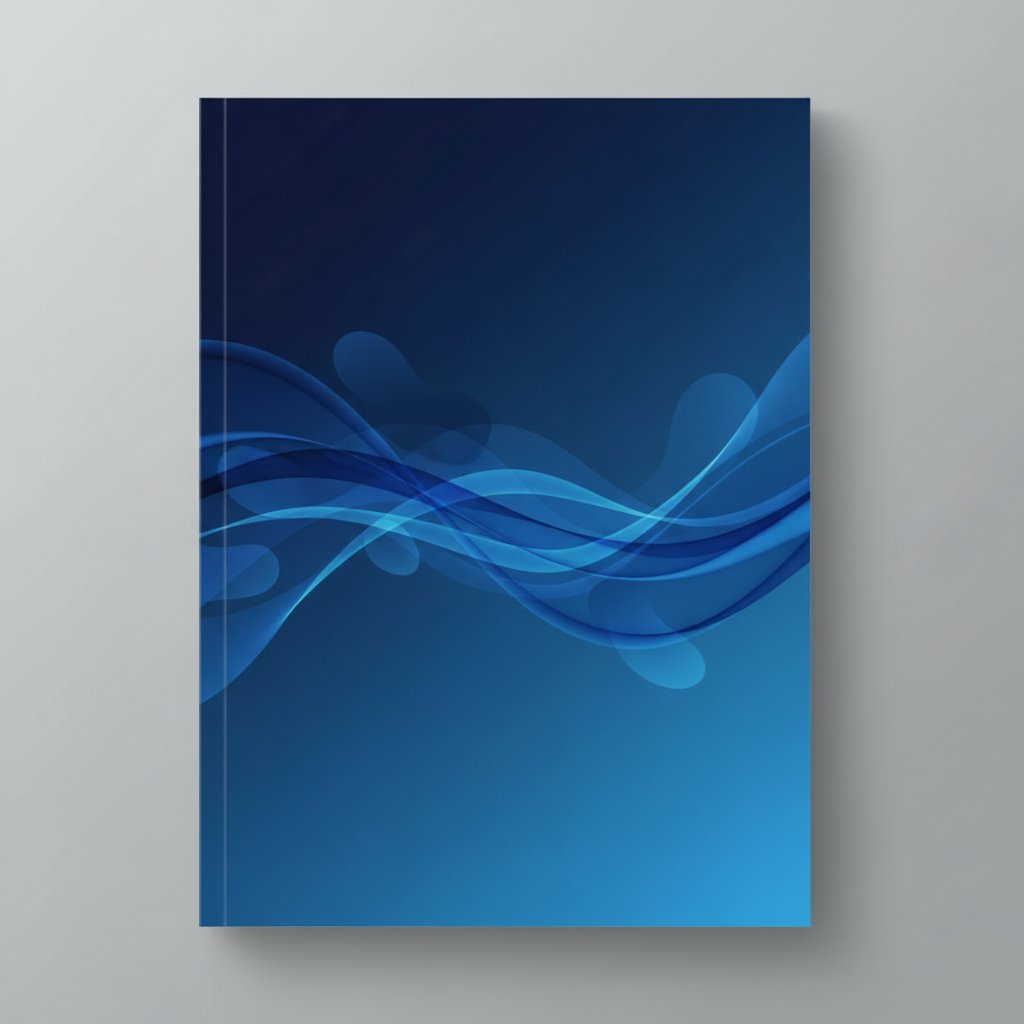
Una portada con degradado es un diseño que combina dos o más colores que se mezclan suavemente, creando un efecto visual atractivo. Este tipo de portada es ideal para quienes buscan un estilo moderno y fresco. La técnica del degradado permite jugar con colores y tonalidades, lo que puede contribuir a la identidad visual de un documento.
Al utilizar portadas con degradado, se pueden transmitir diferentes emociones y estilos. Por ejemplo, un degradado de colores cálidos puede evocar energía y entusiasmo, mientras que uno en tonos fríos puede transmitir calma y profesionalismo. Por lo tanto, elegir el degradado adecuado es crucial para comunicar el mensaje deseado.
Cómo hacer una portada perfecta
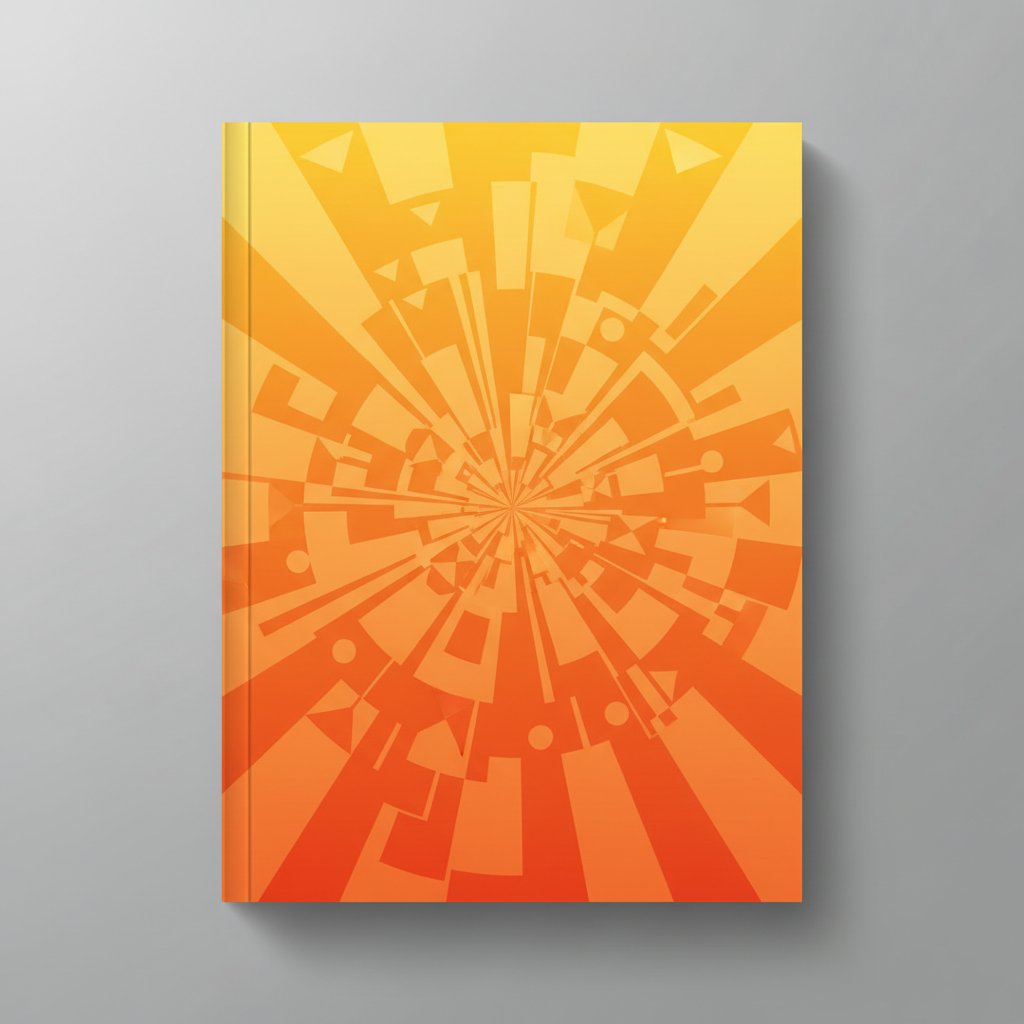
Crear una portada perfecta implica más que solo elegir un color atractivo. Es fundamental considerar la composición, el tipo de letra y la disposición de los elementos. Para empezar, selecciona un degradado que complemente el tema de tu documento. Puedes utilizar herramientas de diseño en Word para experimentar con diferentes combinaciones de colores.
Una vez elegido el degradado, asegúrate de que el título y cualquier texto adicional sean legibles. Utiliza tipografías que contrasten bien con el fondo y evita sobrecargar la portada con demasiados elementos. Recuerda que la simplicidad suele ser la clave para un diseño efectivo.
Elementos esenciales de una buena portada
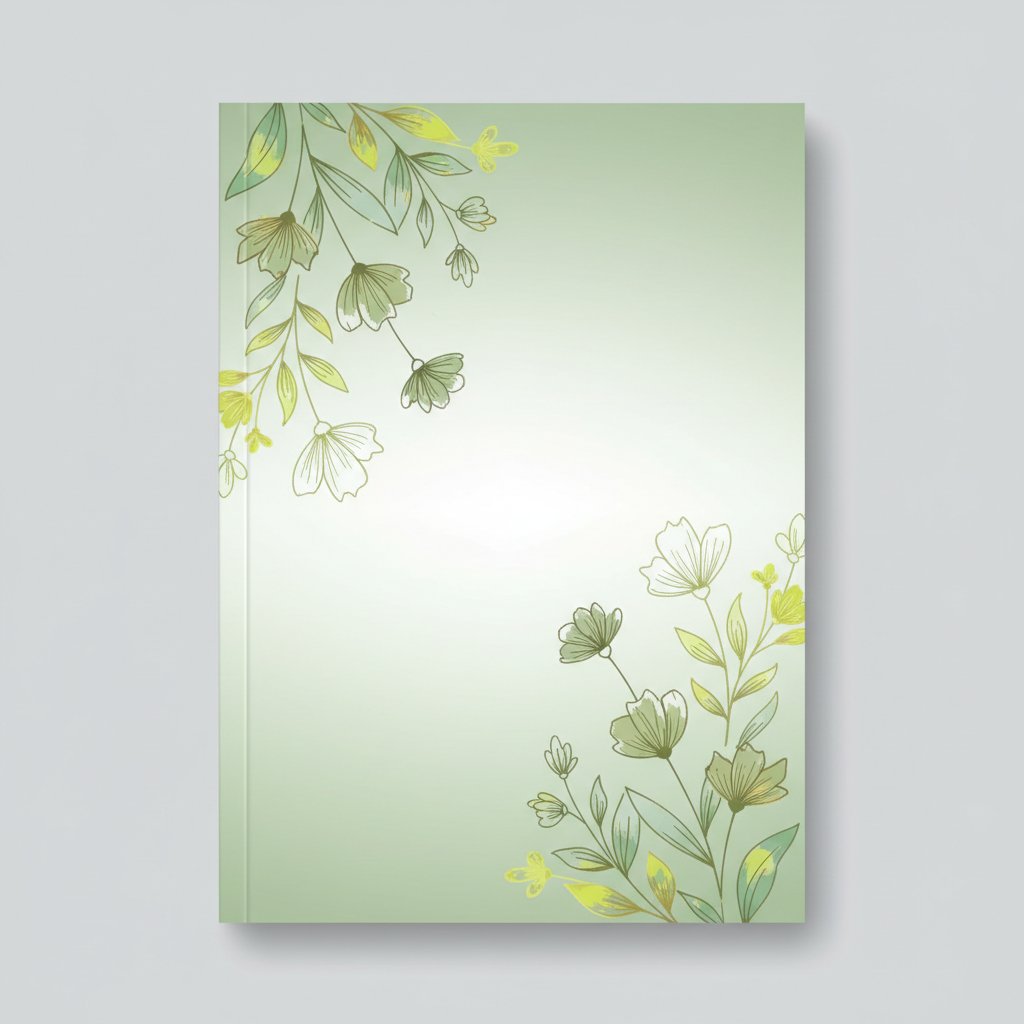
Además del degradado, hay varios elementos que son esenciales para una buena portada. Estos incluyen:
- Título: Debe ser el elemento más destacado de la portada. Utiliza una fuente grande y clara.
- Subtítulo: Proporciona información adicional sobre el contenido del documento. Debe ser más pequeño que el título pero aún prominente.
- Imágenes o gráficos: Puedes incluir elementos visuales que complementen el diseño, como logos o ilustraciones.
- Nombre del autor: Es importante que el lector sepa quién ha creado el contenido.
Consejos para diseñar portadas profesionales
Para que tu portada destaque, considera los siguientes consejos:
- Usa una paleta de colores coherente: Selecciona colores que se complementen entre sí y que reflejen la naturaleza del documento.
- Evita la saturación: No sobrecargues la portada con demasiados gráficos o texto. La claridad es fundamental.
- Prueba diferentes formatos: Experimenta con la disposición de los elementos hasta que encuentres la que mejor funcione.
Errores comunes a evitar
A la hora de diseñar portadas, hay varios errores que pueden comprometer la calidad de tu trabajo:
- Seleccionar colores que no contrasten: Asegúrate de que el texto sea legible sobre el fondo.
- Ignorar la alineación: Todos los elementos deben estar bien alineados para una presentación profesional.
- No revisar ortografía: Un error tipográfico puede afectar la credibilidad de tu documento.
Modelos disponibles para descargar
Descarga el modelo que más te guste haciendo clic en el botón de descarga.
Cómo meter la portada en Word en 20 segundos
- Descarga la portada en PNG con el botón «Descargar plantilla».
- Abre Word y crea un documento nuevo.
- Ve a Insertar → Imágenes y selecciona el PNG.
- Ajusta el tamaño a A4 en Diseño → Tamaño
- Guarda como
.docxo PDF.