Descubre cómo las plantillas editables en Word facilitan la personalización de documentos con diseños pre-diseñados.
Las plantillas editables en Word son herramientas diseñadas para simplificar la creación de documentos, permitiendo a los usuarios personalizar textos, imágenes y formatos de manera rápida y eficiente. Este tipo de plantillas son ideales tanto para profesionales como para estudiantes que buscan optimizar su tiempo y mantener un diseño estético en sus trabajos.
Entre los beneficios de utilizar plantillas editables se encuentran la reducción del tiempo de creación, la consistencia en el formato de los documentos y la posibilidad de centrarse en el contenido en lugar de en el diseño. Con una amplia variedad de opciones disponibles, las plantillas son una solución práctica para cualquier necesidad de documentación.
¿Qué son las plantillas editables en Word?
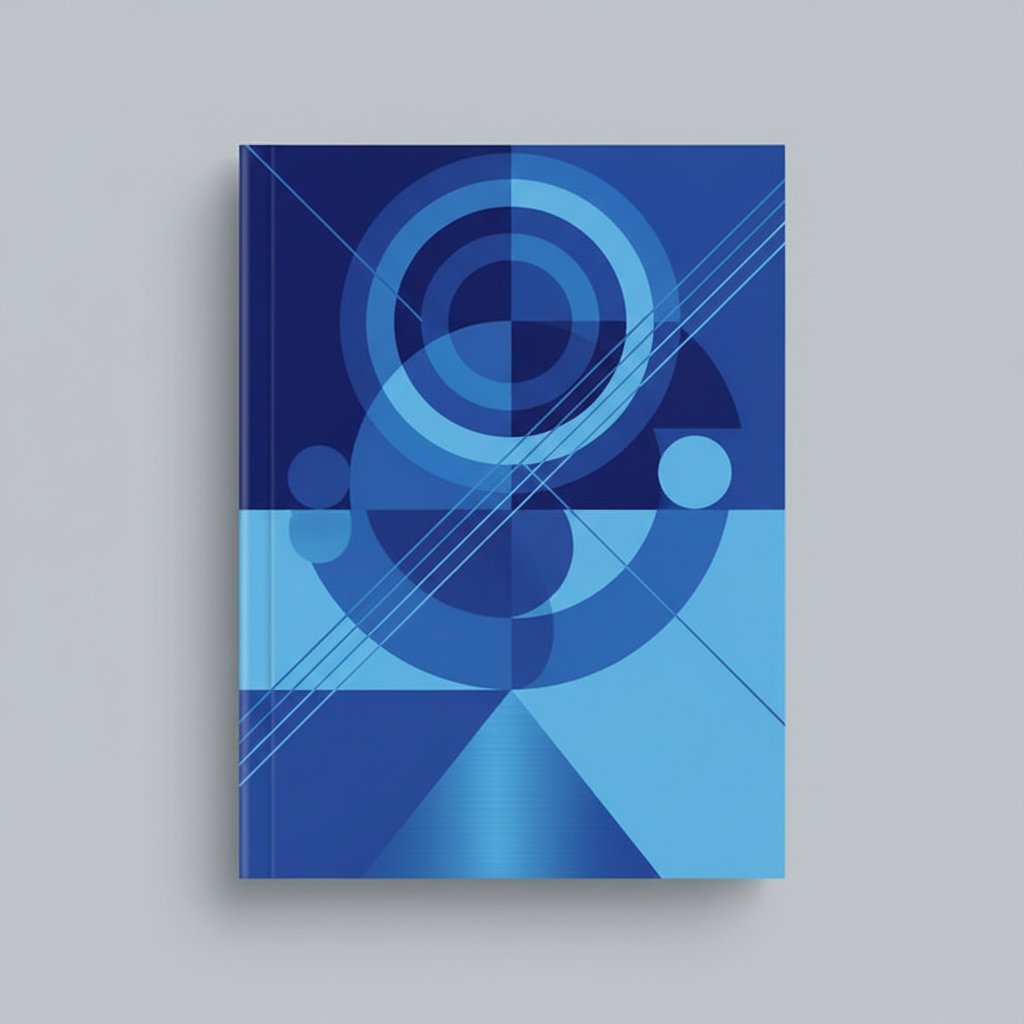
Las plantillas editables en Word son documentos pre-diseñados que se pueden modificar según las necesidades del usuario. Estas plantillas están configuradas con estilos, formatos y elementos gráficos que facilitan la personalización. Al abrir una plantilla, el usuario puede reemplazar el texto y las imágenes con su propio contenido, manteniendo la estructura y el diseño original.
Existen diferentes tipos de plantillas, desde currículums y cartas formales hasta informes y presentaciones. Cada una está diseñada para cumplir con un propósito específico, lo que ahorra tiempo y esfuerzo en la creación de documentos desde cero.
Cómo hacer una portada perfecta
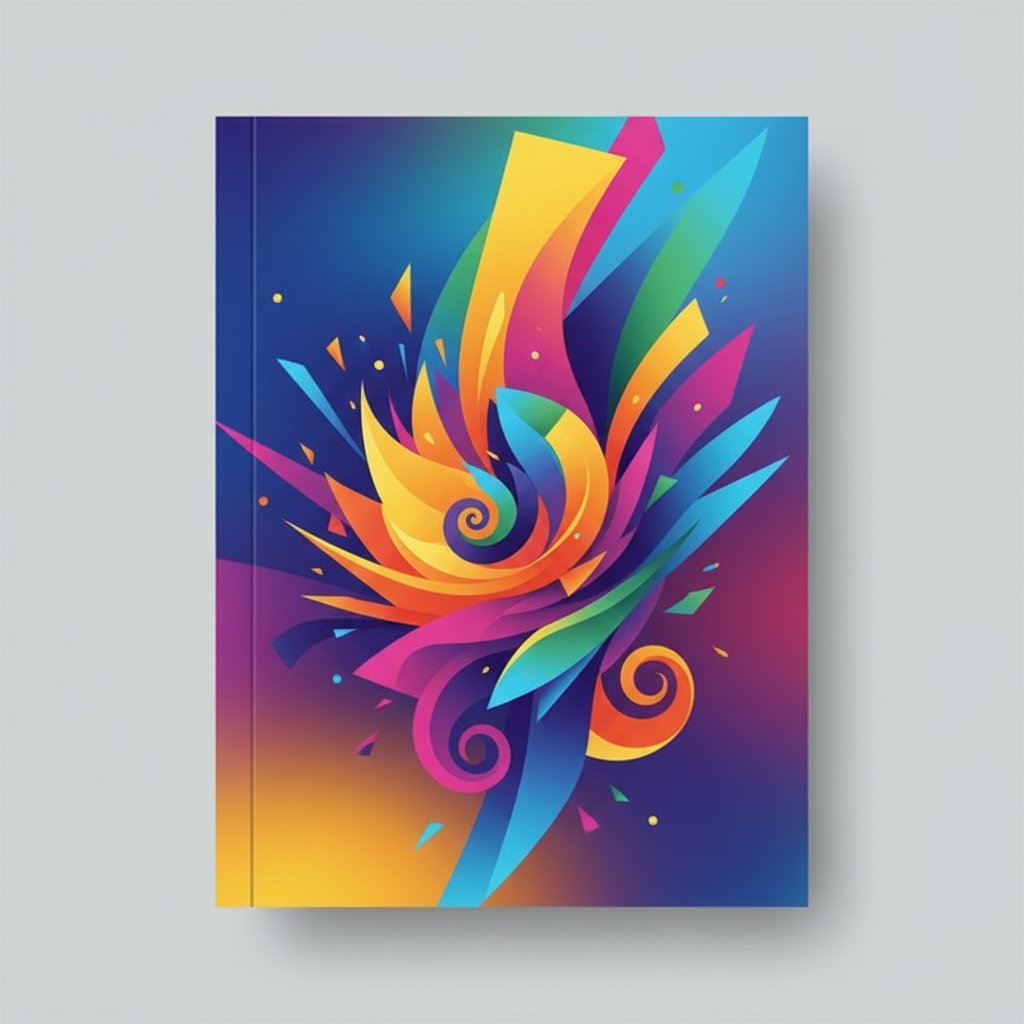
La portada de un documento es la primera impresión que tendrá el lector, por lo que es crucial que sea atractiva y profesional. Para lograr esto, se deben considerar varios aspectos, como la elección de colores, fuentes y la disposición de los elementos.
Elementos clave de una portada efectiva
- Título: Debe ser claro y destacado, captando la atención del lector.
- Nombre del autor: Es importante incluir quién ha creado el documento.
- Fecha: Asegúrate de que la fecha sea visible, pero no abrumadora.
Además, se pueden incluir imágenes o logotipos que reflejen el contenido del documento, lo que añade un valor visual adicional.
Elementos esenciales de una buena portada
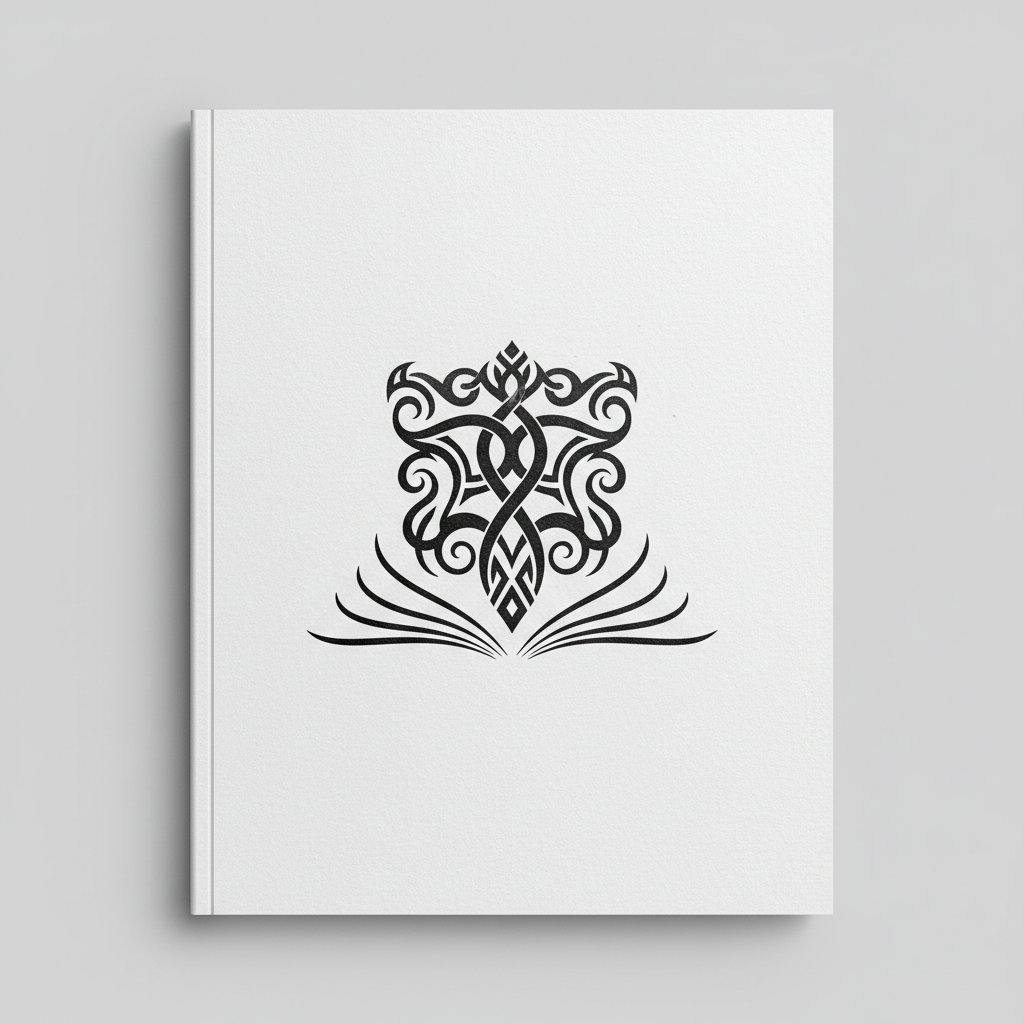
Una buena portada debe contener información básica, pero también puede incluir elementos adicionales que hagan que el documento se destaque. La tipografía es un aspecto importante; las fuentes deben ser legibles y adecuadas al tono del contenido.
La alineación y el espaciado son igualmente cruciales, ya que ayudan a crear un diseño limpio y organizado. Al usar plantillas editables, es posible experimentar con diferentes combinaciones hasta encontrar la que mejor se adapte a tus necesidades.
Consejos para diseñar portadas profesionales
Algunos consejos clave para diseñar portadas profesionales incluyen:
- Mantener la simplicidad: Evita el exceso de información y elementos visuales.
- Usar imágenes de alta calidad: Asegúrate de que cualquier imagen utilizada sea clara y relevante.
- Elegir una paleta de colores coherente: Los colores deben complementarse y no chocar entre sí.
Estos consejos pueden marcar una gran diferencia en la percepción del documento por parte del lector.
Errores comunes a evitar
Al crear una portada, es fácil caer en ciertos errores que pueden afectar la presentación del documento. Algunos de estos errores incluyen:
- Usar demasiados estilos de fuente: Limítate a uno o dos tipos para mantener la coherencia.
- Ignorar el espacio en blanco: El espacio vacío es importante para que el diseño respire.
- No revisar la ortografía: Un error tipográfico puede dar una impresión poco profesional.
Evitar estos errores te ayudará a crear un documento más pulido y profesional.
Modelos disponibles para descargar
Descarga el modelo que más te guste haciendo clic en el botón de descarga.
Cómo meter la portada en Word en 20 segundos
- Descarga la portada en PNG con el botón «Descargar plantilla».
- Abre Word y crea un documento nuevo.
- Ve a Insertar → Imágenes y selecciona el PNG.
- Ajusta el tamaño a A4 en Diseño → Tamaño
- Guarda como
.docxo PDF.