Descubre cómo crear tarjetas de Navidad personalizadas en Word con nuestras plantillas fáciles de usar.
Las tarjetas de Navidad son una forma encantadora de compartir buenos deseos con amigos y familiares durante la temporada festiva. Con las plantillas de tarjetas de Navidad en Word, puedes diseñar y personalizar tus propias tarjetas de manera sencilla y rápida. Estas plantillas te permiten ahorrar tiempo y esfuerzo, ofreciendo un toque personal a tus felicitaciones navideñas.
Además, al utilizar Microsoft Word, puedes aprovechar herramientas familiares para editar y ajustar el diseño a tu gusto. En este artículo, exploraremos las diversas plantillas disponibles, cómo utilizarlas, y consejos para crear tarjetas memorables que reflejen tu estilo personal.
¿Qué son las plantillas de tarjetas de Navidad en Word?
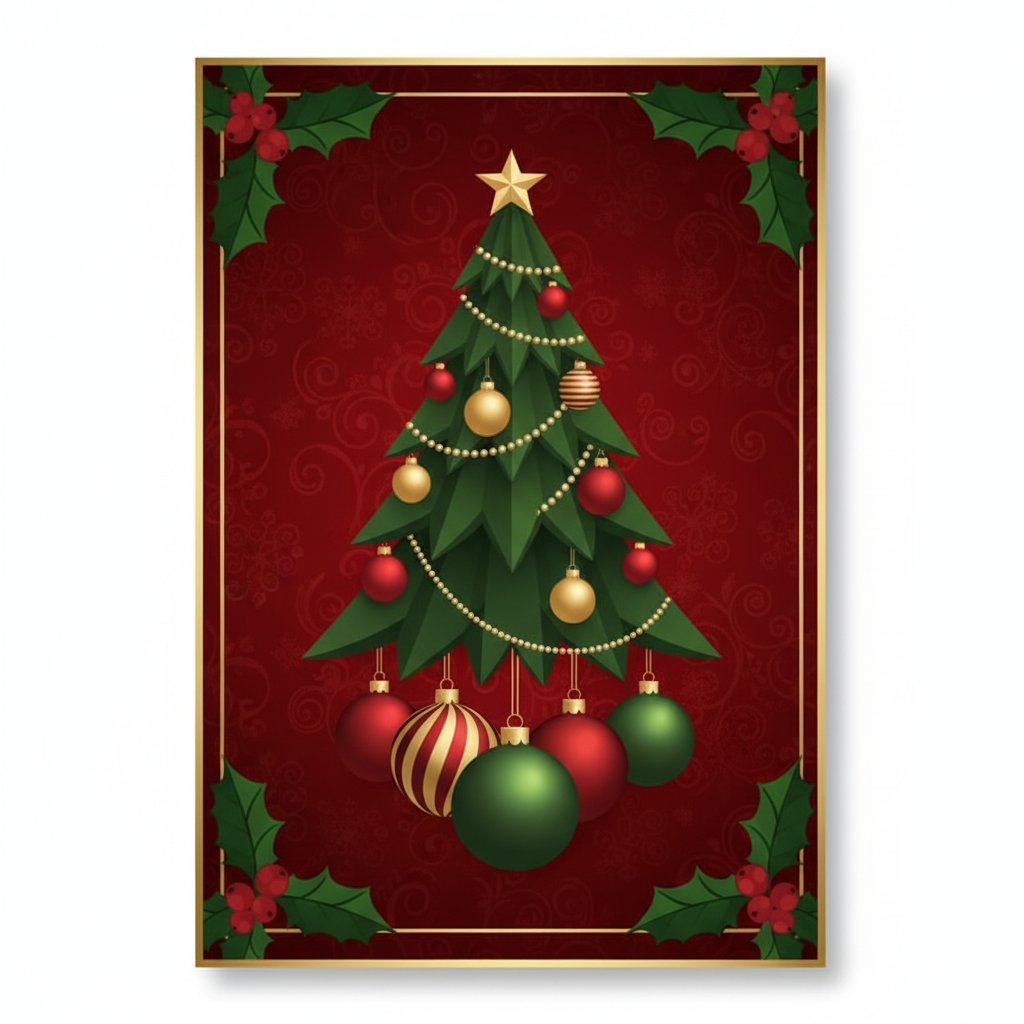
Las plantillas de tarjetas de Navidad en Word son diseños preelaborados que puedes abrir y editar en Microsoft Word. Estas plantillas están diseñadas para facilitar el proceso de creación de tarjetas, permitiéndote enfocarte en el mensaje y la personalización. Con una variedad de estilos y diseños, puedes encontrar la plantilla perfecta que se adapte a la estética de tus celebraciones.
Entre los beneficios de utilizar estas plantillas se encuentran la posibilidad de personalizar textos, cambiar colores y agregar imágenes, lo que resulta en una tarjeta única y especial. Además, son ideales para quienes buscan rapidez sin sacrificar la calidad.
Cómo hacer una tarjeta de Navidad perfecta
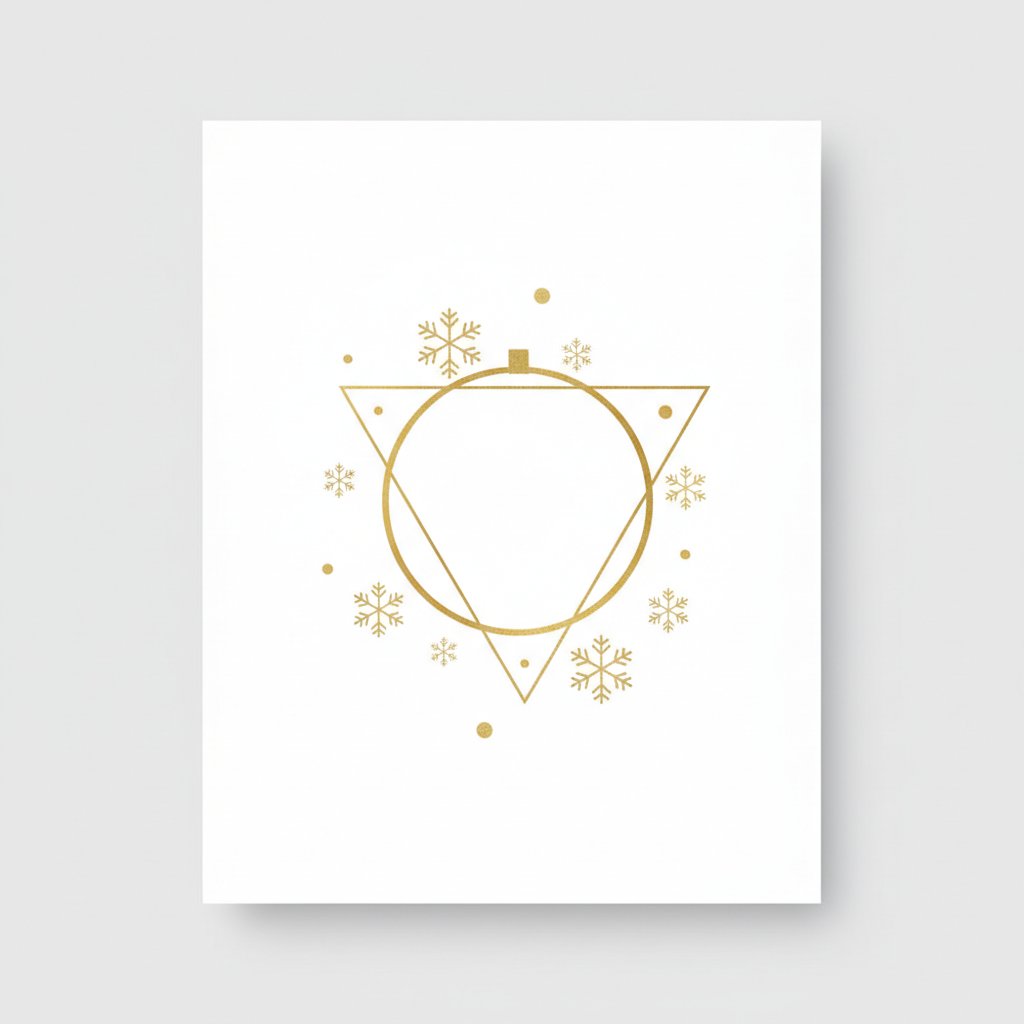
Crear una tarjeta de Navidad perfecta comienza con la elección de la plantilla adecuada. Aquí hay algunos pasos a seguir:
- Selecciona una plantilla: Navega por las opciones disponibles y elige la que más te guste.
- Personaliza el texto: Cambia el saludo y el mensaje según el destinatario.
- Ajusta los colores: Modifica la paleta de colores para que coincida con tus preferencias.
- Agrega imágenes: Incorpora fotos o gráficos que hagan la tarjeta aún más especial.
Al seguir estos pasos, podrás crear una tarjeta que no solo sea visualmente atractiva, sino que también transmita tus mejores deseos.
Elementos esenciales de una buena tarjeta de Navidad
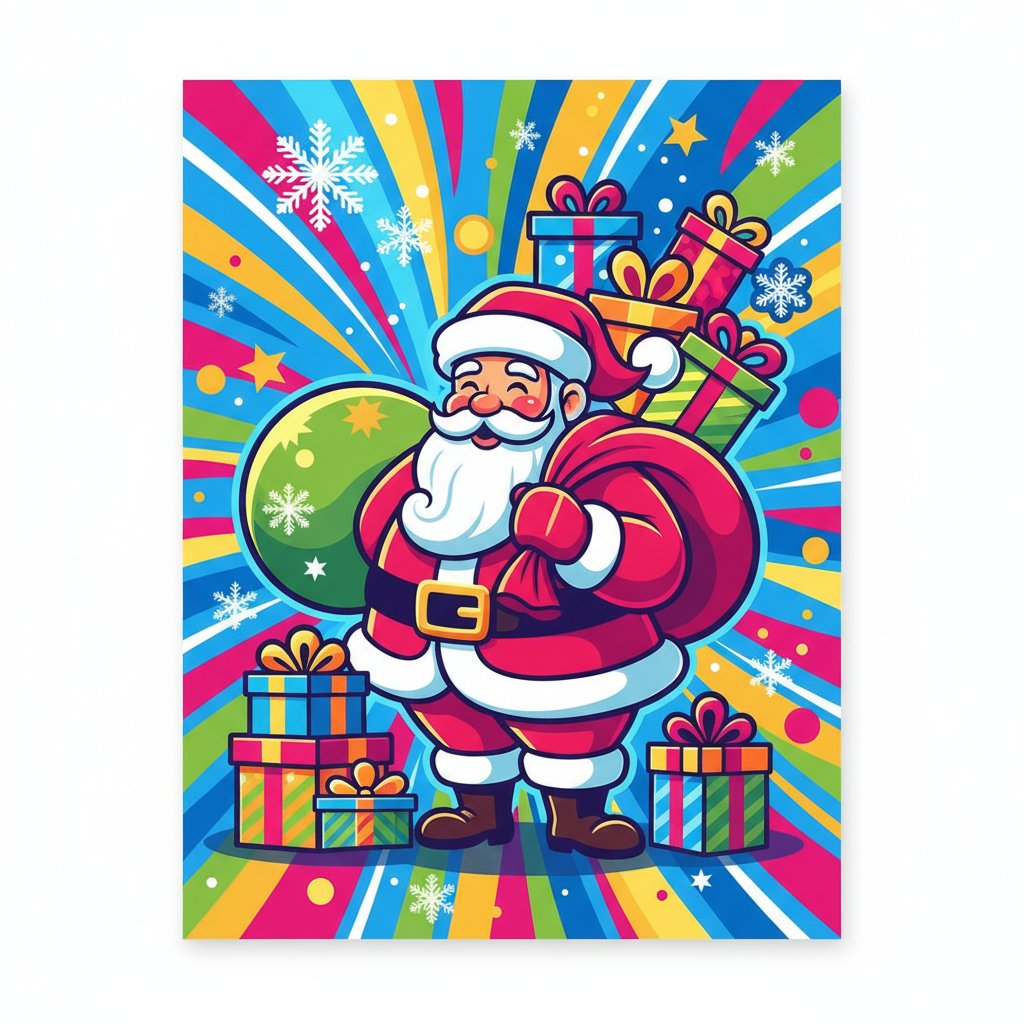
Para que una tarjeta de Navidad sea efectiva, debe incluir ciertos elementos clave:
- Un mensaje claro: El mensaje debe ser conciso y significativo.
- Diseño atractivo: El diseño debe captar la atención y reflejar el espíritu navideño.
- Espacio para personalización: Deja espacio para añadir un mensaje manuscrito o una firma.
Integrar estos elementos no solo hará que tu tarjeta sea más atractiva, sino que también comunicará tus sentimientos de manera más efectiva.
Consejos para diseñar tarjetas profesionales
Si deseas que tus tarjetas de Navidad luzcan profesionales, aquí tienes algunos consejos útiles:
- Usa tipografías legibles: Escoge fuentes que sean fáciles de leer, incluso a distancia.
- Mantén la coherencia en el diseño: Asegúrate de que los colores y estilos sean coherentes en toda la tarjeta.
- Utiliza imágenes de alta calidad: Las imágenes borrosas pueden restar valor a tu diseño.
Siguiendo estos consejos, podrás crear tarjetas que no solo impresionen, sino que también sean un reflejo de tu estilo personal.
Errores comunes a evitar al diseñar tarjetas navideñas
Al diseñar tus tarjetas de Navidad, es importante estar consciente de algunos errores comunes que podrían afectar su calidad:
- No revisar el texto: Asegúrate de evitar errores ortográficos o gramaticales.
- Sobre cargar el diseño: Un diseño demasiado recargado puede distraer del mensaje principal.
- Ignorar la impresión: Verifica que los colores se vean bien en papel antes de imprimir en masa.
Al evitar estos errores, tu tarjeta de Navidad podrá transmitir tus deseos de una manera más efectiva y profesional.
Modelos disponibles para descargar
Descarga el modelo que más te guste haciendo clic en el botón de descarga.
Cómo meter la portada en Word en 20 segundos
- Descarga la portada en PNG con el botón «Descargar plantilla».
- Abre Word y crea un documento nuevo.
- Ve a Insertar → Imágenes y selecciona el PNG.
- Ajusta el tamaño a A4 en Diseño → Tamaño
- Guarda como
.docxo PDF.