Descubre cómo crear una portada para bitácora en Word, consejos y plantillas para un registro efectivo de tus proyectos.
La portada para una bitácora o cuaderno de registro es un elemento clave que presenta de manera ordenada y atractiva el contenido que se va a documentar. Esta plantilla editable en Microsoft Word permite personalizar la portada según tus necesidades, facilitando la organización de proyectos o el seguimiento de actividades diarias. Entre los beneficios de utilizar una portada bien diseñada se encuentran la mejora en la presentación, la posibilidad de identificar rápidamente el contenido y el fomento de una mayor motivación para llevar un registro detallado.
¿Qué es una portada para bitácora?

Una portada para bitácora es la primera página de un cuaderno o documento que introduce el tema y la finalidad del contenido que se va a registrar. Esta portada puede incluir información como el título del proyecto, el nombre del autor, la fecha y otros detalles relevantes. Al ser la primera impresión que se tiene del contenido, una portada bien elaborada puede captar la atención del lector y establecer un sentido de profesionalismo.
Cómo hacer una portada perfecta
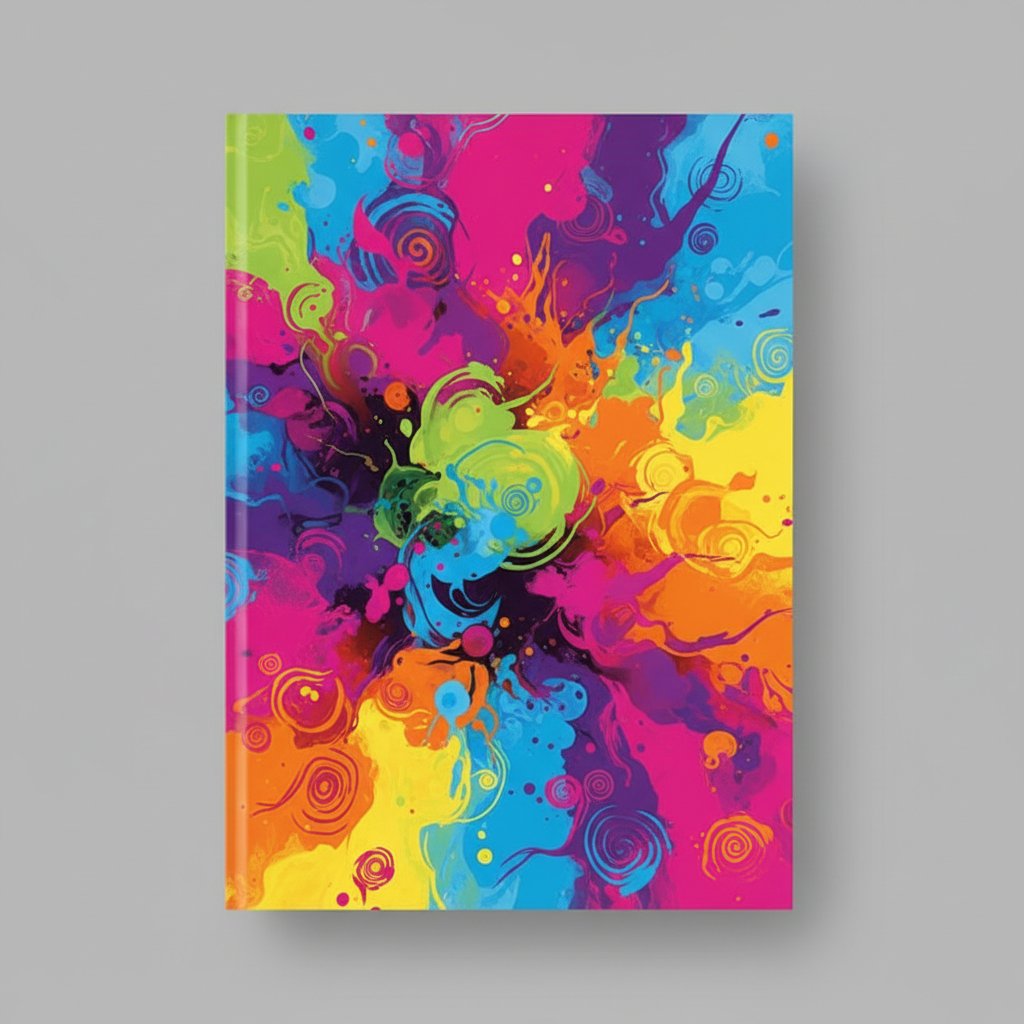
Para crear una portada efectiva, es fundamental seguir algunos pasos clave. Primero, elige un diseño que refleje la temática de tu bitácora. Considera el uso de colores y fuentes que sean legibles y atractivos. Luego, asegúrate de que la información esencial esté claramente visible y bien organizada. Por último, revisa y ajusta los elementos visuales para que armonicen entre sí.
Pasos para diseñar tu portada
- Selecciona un formato adecuado en Word.
- Incorpora gráficos o imágenes relevantes.
- Utiliza un esquema de colores que sea coherente con el contenido.
Elementos esenciales de una buena portada

Una buena portada debe incluir ciertos elementos que la hagan funcional y atractiva. Los elementos básicos son:
- Título: Debe ser claro y conciso, reflejando el contenido de la bitácora.
- Nombre del autor: Es importante para dar crédito y personalizar el documento.
- Fecha: Ayuda a contextualizar el contenido y su relevancia temporal.
Consejos para diseñar portadas profesionales
Al diseñar tu portada, considera los siguientes consejos:
- Utiliza un diseño limpio y evita saturar la portada con demasiados elementos.
- Elige una tipografía que sea fácil de leer; evita estilos muy elaborados.
- Incorpora espacios en blanco para dar respiro visual a la portada.
Errores comunes a evitar
Al crear una portada, es fácil caer en ciertos errores que pueden afectar su calidad. Algunos de los más comunes incluyen:
- Saturar la portada con información innecesaria.
- No prestar atención a la alineación y la simetría de los elementos.
- Usar colores que no contrastan adecuadamente, lo que dificulta la lectura.
Con una portada adecuada, no solo mejorarás la presentación de tu bitácora, sino que también motivarás un uso más frecuente y organizado de tu cuaderno de registro. Recuerda que la primera impresión cuenta, y con estas plantillas podrás lograr un diseño atractivo y profesional.
Modelos disponibles para descargar
Descarga el modelo que más te guste haciendo clic en el botón de descarga.
Cómo meter la portada en Word en 20 segundos
- Descarga la portada en PNG con el botón «Descargar plantilla».
- Abre Word y crea un documento nuevo.
- Ve a Insertar → Imágenes y selecciona el PNG.
- Ajusta el tamaño a A4 en Diseño → Tamaño
- Guarda como
.docxo PDF.