Crea fácilmente un menú navideño con nuestra plantilla en Word. Organiza tus platos de forma atractiva.
La Navidad es una época de celebración y reunión familiar, y un menú bien organizado es fundamental para que tu cena navideña sea un éxito. Una plantilla de menú en Word te permite personalizar y presentar los platos de manera atractiva y profesional. En este artículo, exploraremos cómo puedes utilizar esta herramienta para facilitar la planificación y presentación de tu cena navideña.
¿Qué es una plantilla de menú de Navidad en Word?
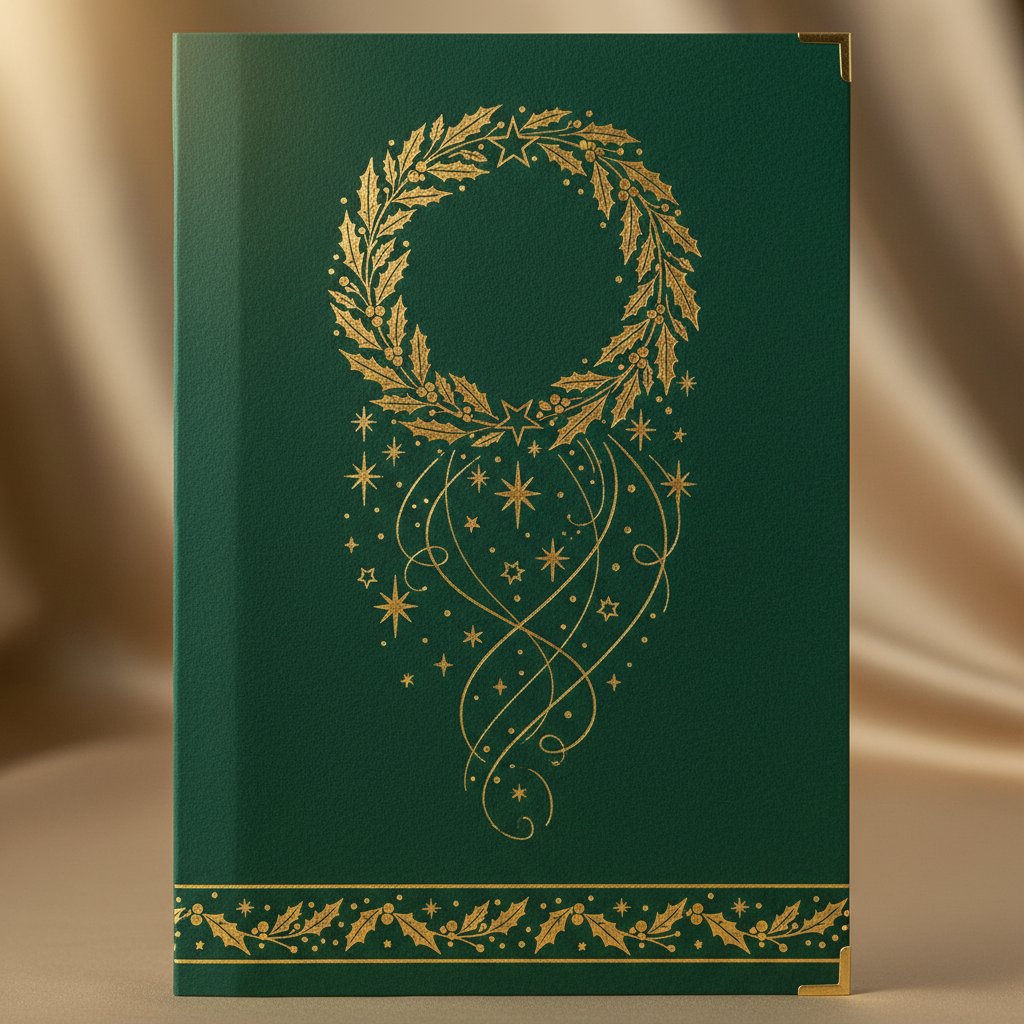
Una plantilla de menú de Navidad en Word es un documento preformateado que puedes editar para listar los platos que ofrecerás en tu cena festiva. Estas plantillas suelen incluir secciones para entradas, platos principales, postres y bebidas, lo que te permite organizar tus opciones de manera clara.
El uso de una plantilla facilita la tarea de crear un menú atractivo, ahorrando tiempo y esfuerzo. Puedes personalizarla con tus colores y fuentes favoritas, haciendo que se ajuste a la temática de tu celebración.
Beneficios de usar una plantilla en Word
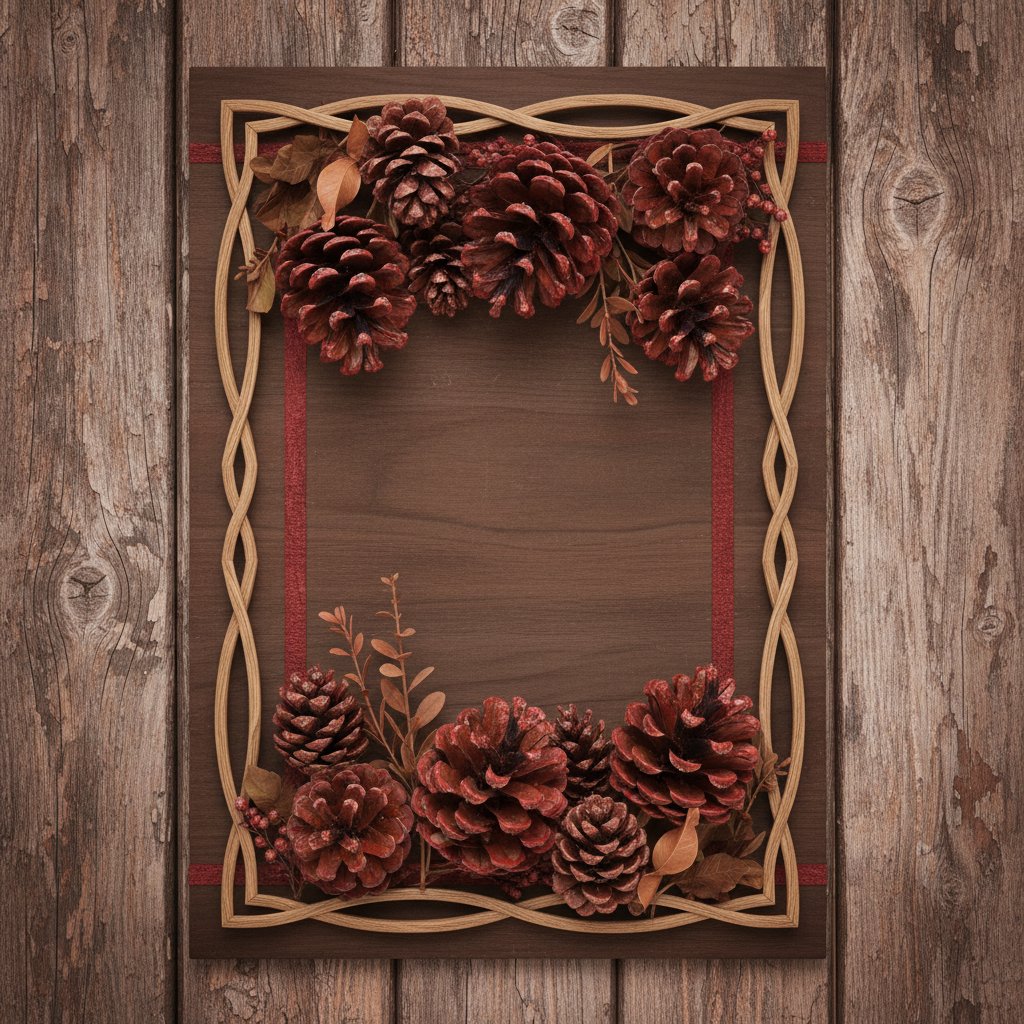
Utilizar una plantilla de menú en Word ofrece múltiples ventajas, entre las que destacan:
- Facilidad de uso: Las plantillas vienen con un formato ya establecido, lo que simplifica el proceso de diseño.
- Personalización: Puedes modificar textos, colores y elementos gráficos para adaptarlos a tu estilo.
- Profesionalismo: Un menú bien presentado añade un toque de elegancia a tu cena navideña.
Cómo crear un menú navideño perfecto
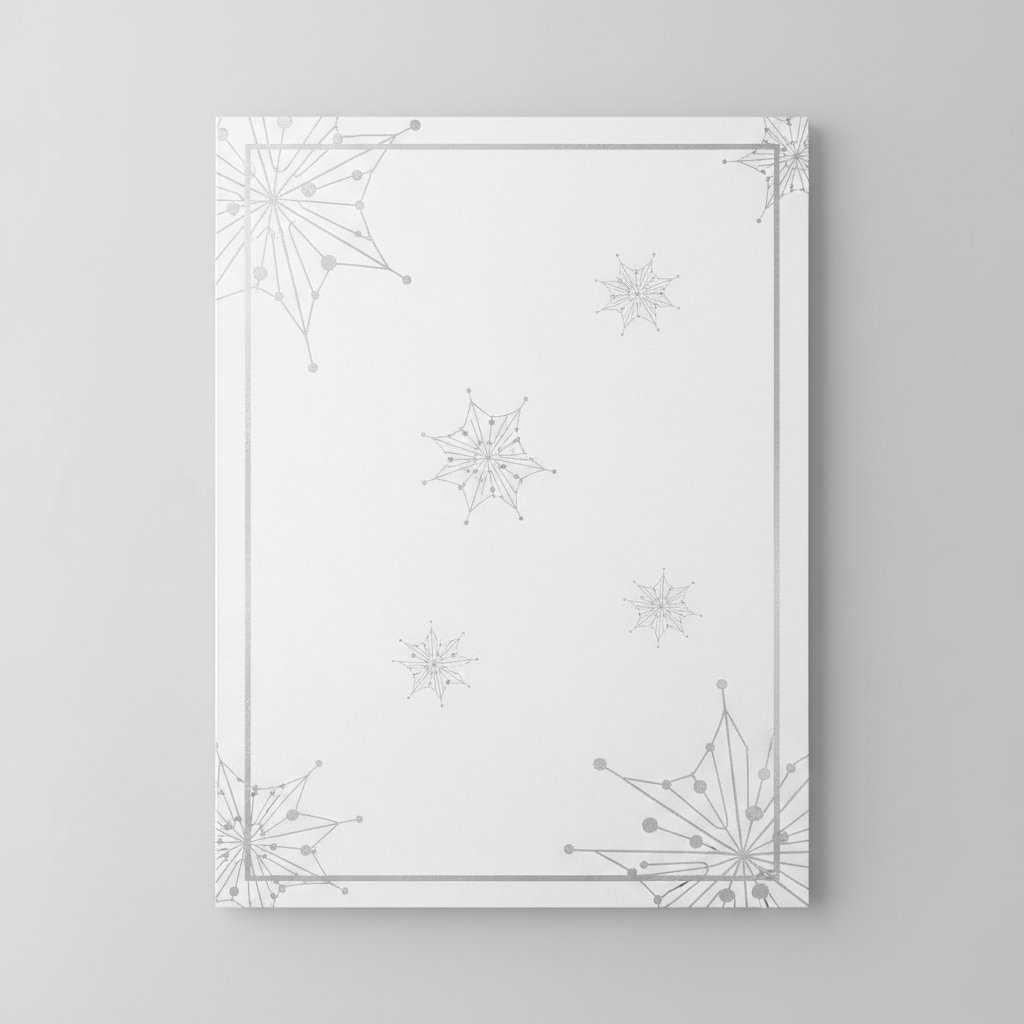
Crear un menú navideño atractivo es sencillo si sigues algunos pasos básicos:
- Selecciona una plantilla: Escoge una plantilla en Word que se adapte a tu estilo y tema navideño.
- Personaliza los elementos: Cambia los colores, fuentes y añade imágenes si es necesario.
- Lista tus platos: Incluye entradas, platos principales, postres y bebidas de manera organizada.
Elementos esenciales de un buen menú navideño
Para que tu menú sea efectivo, asegúrate de incluir los siguientes elementos:
- Título atractivo: Un buen título que capture la esencia de tu cena navideña.
- Descripción de los platos: Breves descripciones que ayuden a los comensales a elegir.
- Opciones dietéticas: Considera incluir opciones vegetarianas o sin gluten si es necesario.
Consejos para diseñar un menú profesional
Si deseas que tu menú se vea aún más profesional, ten en cuenta estos consejos:
- Usa fuentes legibles: Asegúrate de que el texto sea fácilmente legible desde una distancia.
- Espaciado adecuado: Mantén un espaciado apropiado entre los elementos para evitar que se vea abarrotado.
- Imágenes de calidad: Si decides incluir imágenes, asegúrate de que sean de alta resolución.
Errores comunes a evitar
Al crear tu menú, es importante estar atento a ciertos errores comunes:
- No sobrecargar de información: Un menú debe ser claro y conciso, evita incluir demasiados detalles.
- Falta de coherencia visual: Mantén un estilo uniforme en todo el menú para que se vea profesional.
- Olvidar las opciones dietéticas: Asegúrate de considerar todas las preferencias alimenticias de tus invitados.
En conclusión, una plantilla de menú de Navidad en Word es una herramienta valiosa para organizar y presentar tu cena festiva. Siguiendo estos consejos y utilizando una plantilla adecuada, podrás crear un menú que sorprenderá a tus invitados y hará que tu celebración sea memorable.
Modelos disponibles para descargar
Descarga el modelo que más te guste haciendo clic en el botón de descarga.
Cómo meter la portada en Word en 20 segundos
- Descarga la portada en PNG con el botón «Descargar plantilla».
- Abre Word y crea un documento nuevo.
- Ve a Insertar → Imágenes y selecciona el PNG.
- Ajusta el tamaño a A4 en Diseño → Tamaño
- Guarda como
.docxo PDF.