
Un tríptico para restaurante bien diseñado funciona como carta de presentación: cabe en la mano del cliente, se lleva a casa y comunica de un vistazo qué cocina ofreces, qué horario tienes y cómo reservar. Estos seis modelos en Word cubren los formatos gastronómicos más habituales (cocina moderna, tradicional, pizzería, japonés, cafetería y catering de eventos) con maquetación profesional lista para imprimir.
Cada plantilla es un archivo .docx editable en formato A4 horizontal con doble cara y tres paneles por cara (seis paneles en total, el formato estándar de tríptico plegado en Z). Solo descargas, abres en Word, sustituyes los textos entre corchetes [ ] por los datos reales de tu local y guardas en PDF para llevar a imprenta.
El diseño está pensado para que la carta sea legible: tipografía con contraste, jerarquía visual entre platos y descripciones, espacio para alérgenos y placeholders [ 0,00 € ] en cada precio. Si gestionas un local pequeño y haces tirada corta, también puedes imprimir el tríptico en casa con una impresora doméstica (papel 200 g/m² mínimo para el plegado).
Más abajo te explicamos qué tríptico elegir según tu tipo de restaurante, cómo personalizarlo en menos de 10 minutos sin romper la maquetación y qué errores evitar para que el resultado impreso quede impecable.
Contenido del artículo
6 plantillas de tríptico para restaurante en Word
Cada plantilla es A4 horizontal doble cara, tres paneles por cara, .docx editable con placeholders entre corchetes.
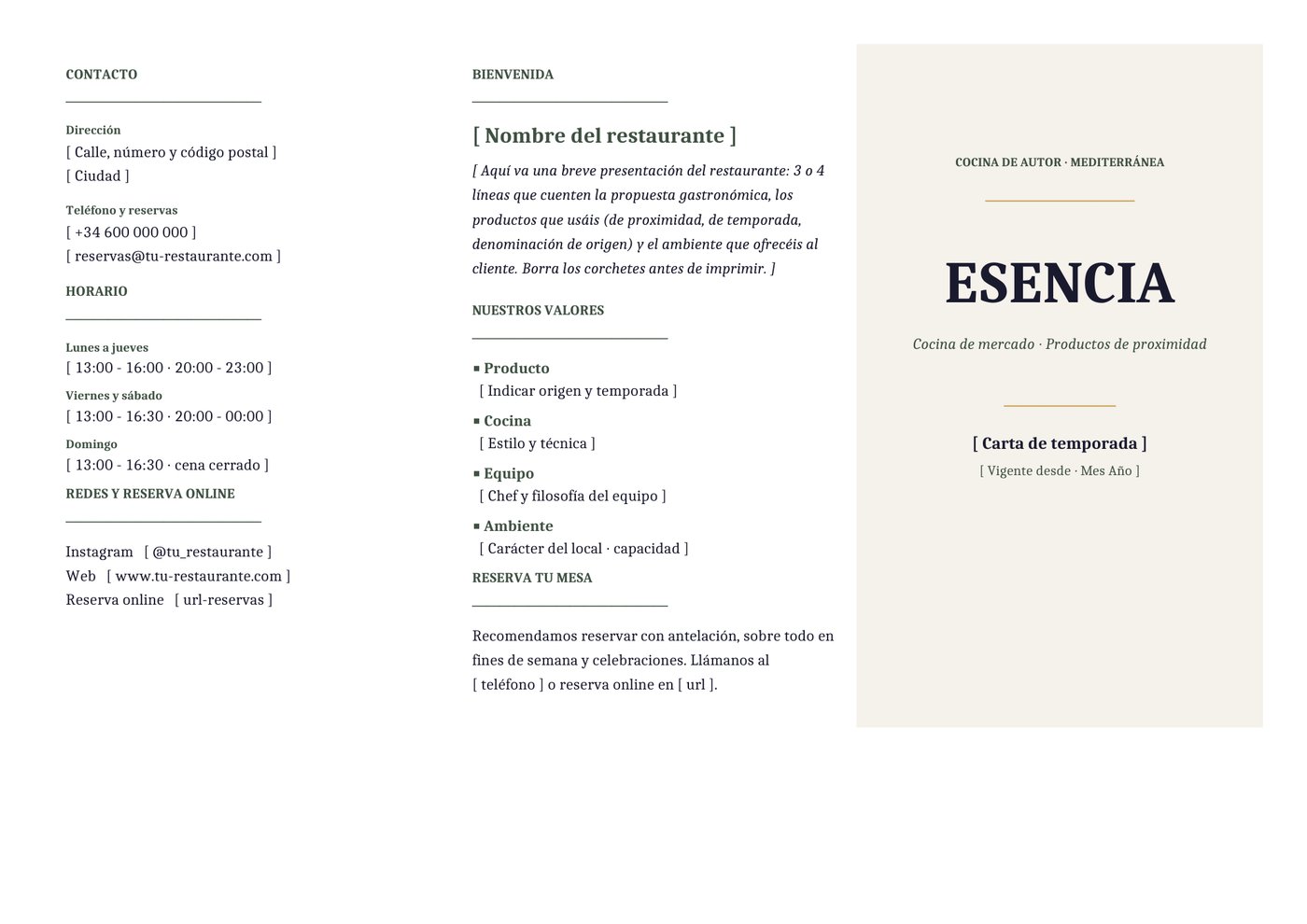
Tríptico para restaurante moderno
Tríptico para restaurante moderno con paleta tierra/oliva, tipografía sans serif minimalista y maquetación editorial. Doble cara A4 horizontal con tres paneles por cara para carta, contacto y bienvenida.
- Cuándo usarla: restaurantes con propuesta gastronómica contemporánea, cocina de mercado o de autor.
- Recomendación: imprime en papel mate gramaje 200-250 g/m² para reforzar la sensación premium del diseño.
Tamaño: 37.8 KB
Compatibilidad: Word 2010 o superior · Google Docs · LibreOffice Writer
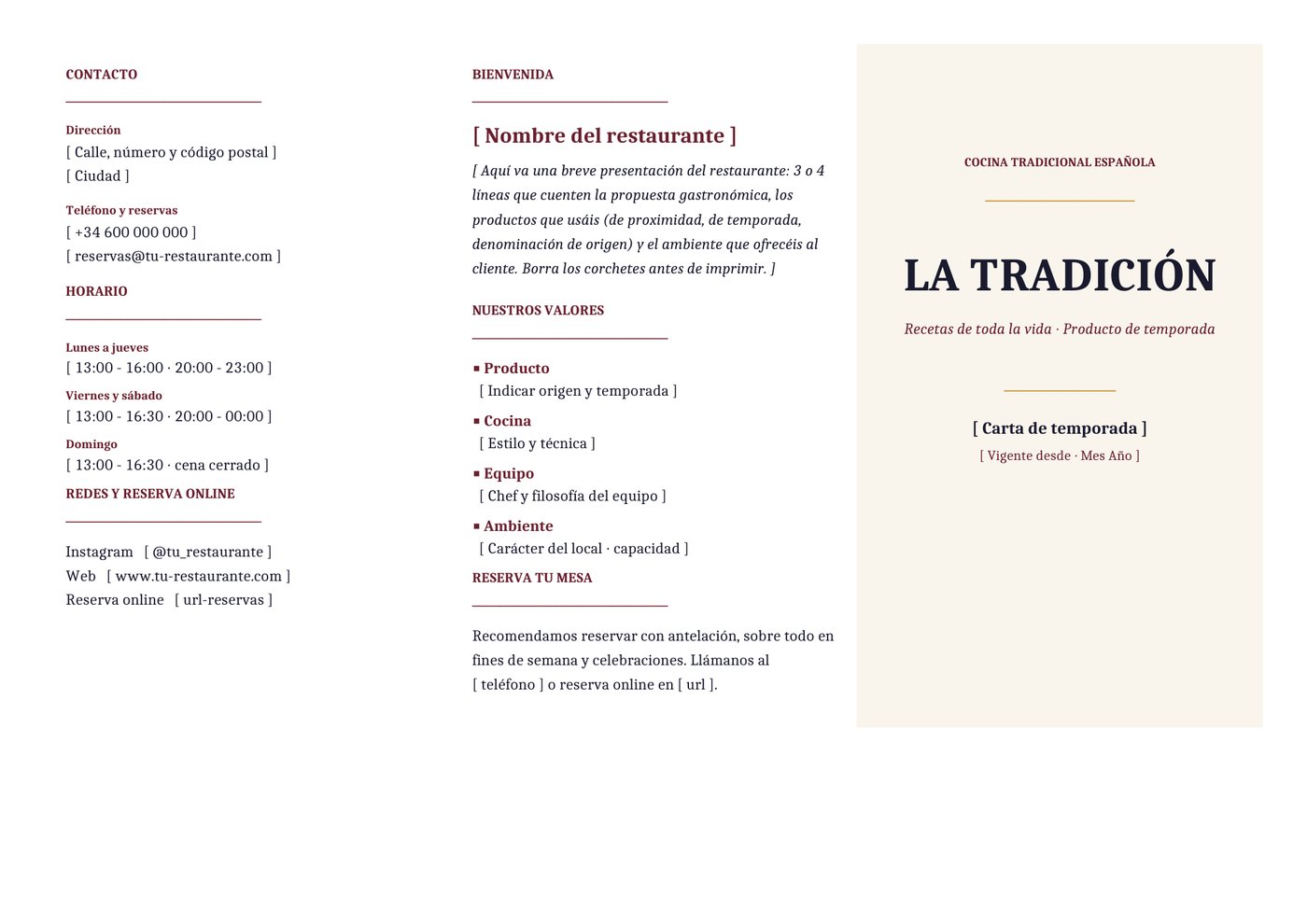
Tríptico para restaurante clásico
Tríptico para restaurante clásico con paleta vino y dorado, tipografía serif editorial y filetes decorativos. Ideal para casas de comida tradicional, mesones y restaurantes con carta de toda la vida.
- Cuándo usarla: mesones, casas de comida tradicional, restaurantes con cocina española clásica.
- Recomendación: combina el papel mate con un acabado verjurado para realzar el carácter editorial.
Tamaño: 37.8 KB
Compatibilidad: Word 2010 o superior · Google Docs · LibreOffice Writer
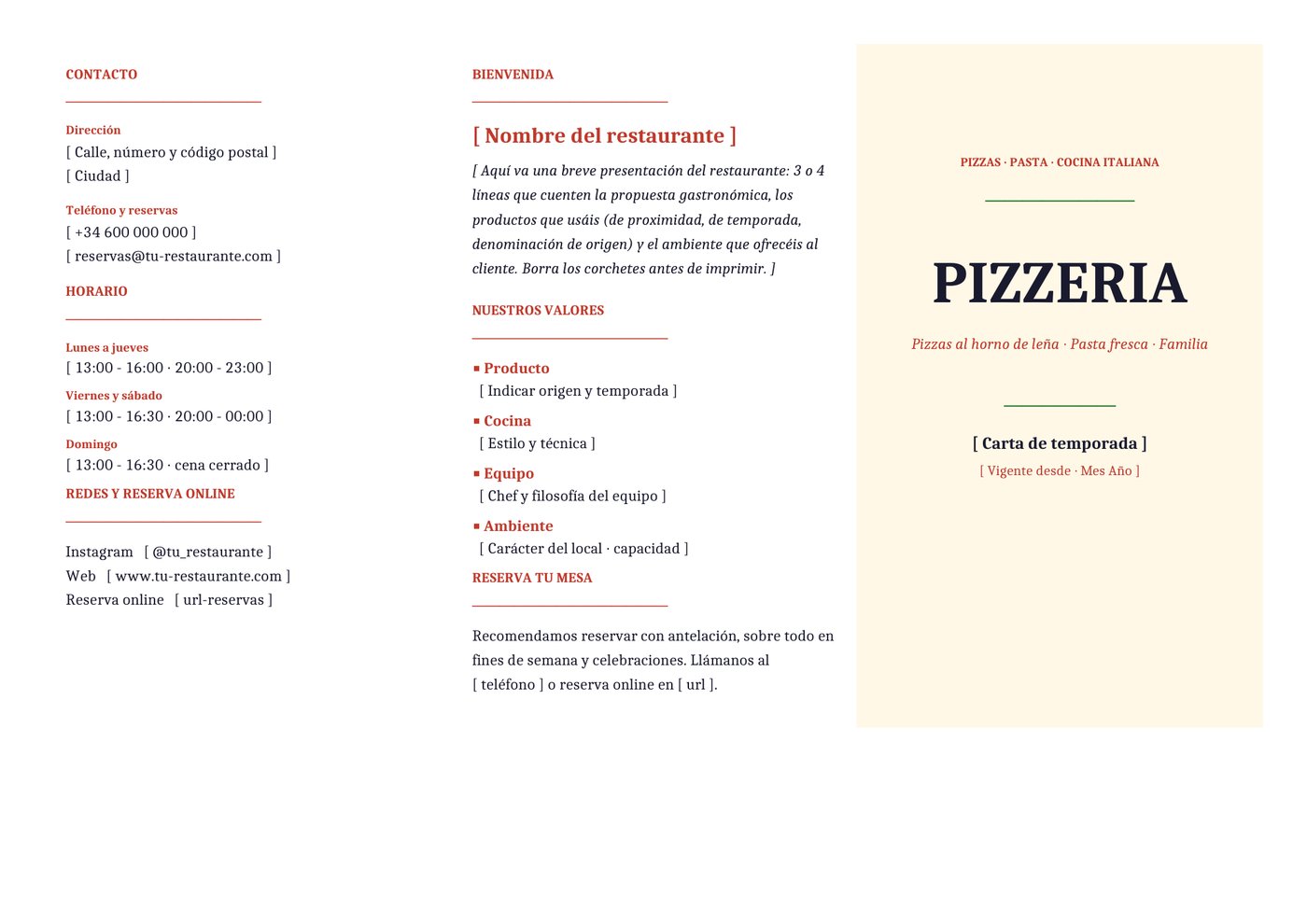
Tríptico para pizzería
Tríptico para pizzería con paleta italiana clásica (rojo · blanco · verde), tipografía sans cálida y maquetación casual. Pensado para pizzerías de barrio, locales familiares y trattorías casual.
- Cuándo usarla: pizzerías, trattorías casual, locales familiares con horno de leña o pasta fresca.
- Recomendación: añade en la cubierta una foto cuadrada del horno o de la masa para reforzar el carácter artesanal.
Tamaño: 37.8 KB
Compatibilidad: Word 2010 o superior · Google Docs · LibreOffice Writer
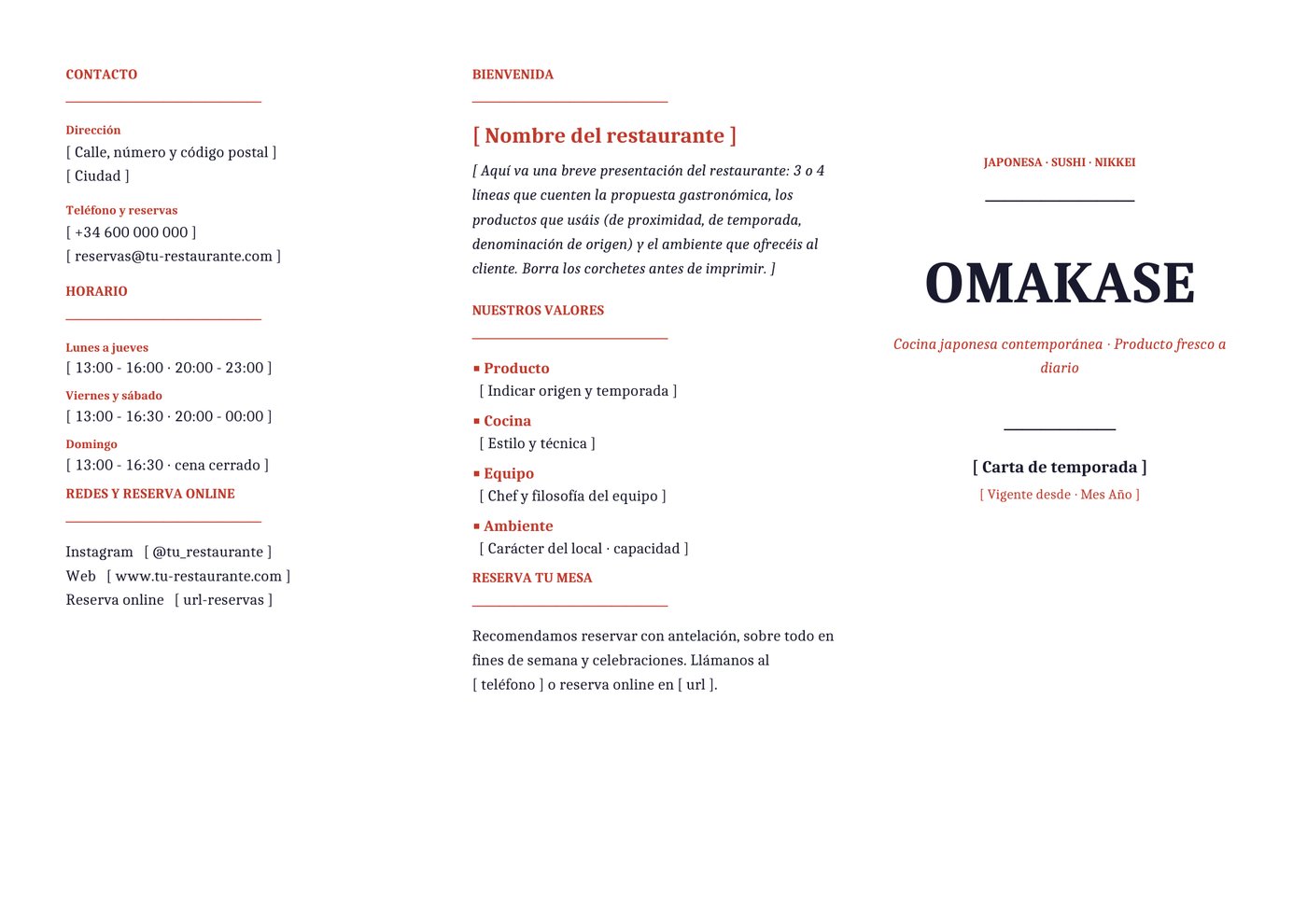
Tríptico para restaurante japonés / sushi
Tríptico para restaurante japonés y sushi con estética minimalista (paleta negro y rojo, mucho espacio negativo). Maquetación editorial inspirada en la imprenta japonesa tradicional.
- Cuándo usarla: restaurantes japoneses, sushi-bars, fusión nikkei o asiática contemporánea.
- Recomendación: reduce a 4-6 piezas por categoría y deja respirar el espacio para mantener el carácter minimal.
Tamaño: 37.8 KB
Compatibilidad: Word 2010 o superior · Google Docs · LibreOffice Writer
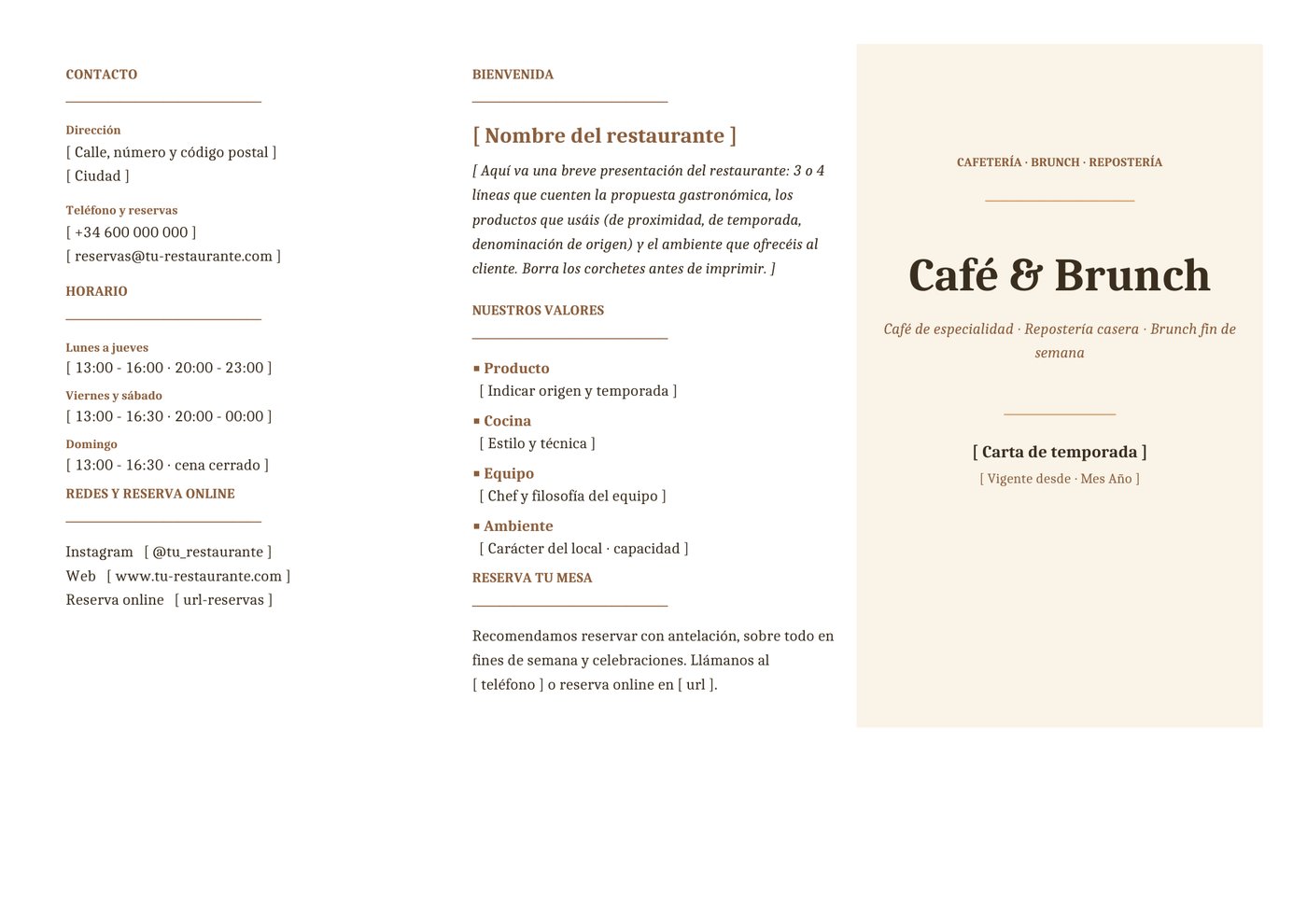
Tríptico para cafetería y brunch
Tríptico para cafetería y brunch con paleta crema y marrón claro, serif cordial y diseño cálido. Maquetación pensada para carta de cafés, brunch y repostería de fin de semana.
- Cuándo usarla: cafeterías, locales de brunch, pastelerías con servicio de mesa.
- Recomendación: imprime en papel reciclado kraft o crema para mantener la calidez del diseño.
Tamaño: 37.9 KB
Compatibilidad: Word 2010 o superior · Google Docs · LibreOffice Writer
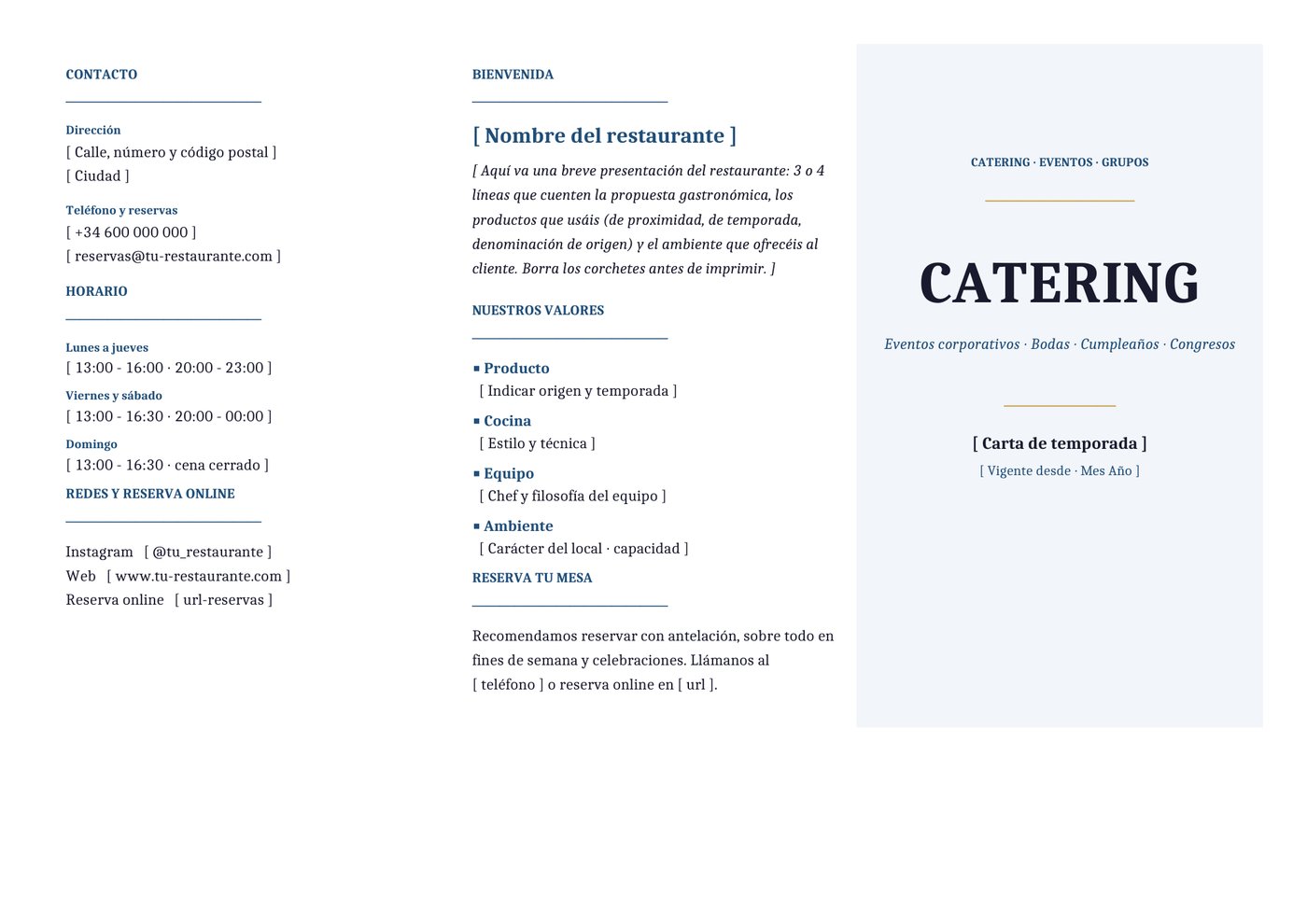
Tríptico para catering y eventos
Tríptico para catering y eventos con paleta neutra ejecutiva (azul oscuro y dorado), maquetación corporativa y secciones para packs cerrados, presupuesto orientativo y datos de contacto comercial.
- Cuándo usarla: empresas de catering, banquetes, organización de eventos corporativos y bodas.
- Recomendación: incluye un panel desplegable interior con un pack todo-incluido por número de comensales.
Tamaño: 37.9 KB
Compatibilidad: Word 2010 o superior · Google Docs · LibreOffice Writer
Cómo elegir el tríptico según tu tipo de restaurante
Cada subestilo gastronómico funciona mejor con una paleta y una tipografía concretas:
- Si tienes un restaurante de cocina moderna o de autor: la plantilla #01 (moderno minimalista) usa paleta tierra/oliva y tipografía sans serif limpia. Refuerza la sensación de propuesta contemporánea y producto cuidado.
- Si tienes un mesón o restaurante tradicional: la plantilla #02 (clásico) usa serif editorial, paleta vino y dorado y filetes decorativos. Encaja con cocina española de toda la vida y casas de comida con recetario propio.
- Si tienes una pizzería o trattoría casual: la plantilla #03 (pizzería) combina los tres colores de la bandera italiana sin caer en lo folclórico. Pensada para locales familiares con horno de leña o pasta fresca.
- Si tienes un restaurante japonés o sushi-bar: la plantilla #04 (sushi) trabaja con paleta negro/rojo, mucho espacio negativo y tipografía minimal. Encaja con cocina nikkei y fusión asiática contemporánea.
- Si tienes una cafetería o local de brunch: la plantilla #05 (cafetería) usa paleta crema y marrón claro con serif cordial. Pensada para carta de cafés, brunch de fin de semana y repostería casera.
- Si gestionas catering o eventos por encargo: la plantilla #06 (catering) cambia la lógica: en vez de carta por platos agrupa por packs cerrados (boda, corporativo, cocktail, buffet) con número de comensales y duración orientativa.
Cómo personalizar el tríptico en menos de 10 minutos
- Descarga el .docx de la plantilla que mejor encaje con tu tipo de restaurante.
- Abre en Microsoft Word, Google Docs o LibreOffice Writer. Las tres aplicaciones respetan la maquetación A4 horizontal con tablas.
- Sustituye el bloque cubierta (panel derecho de la cara A): headline, tagline, etiqueta de tipo de cocina y bajada de carta. Es lo primero que ve el cliente cuando recibe el tríptico cerrado.
- Rellena el bloque bienvenida (panel central cara A) con una presentación de 3-4 líneas: propuesta, productos clave, ambiente del local. Mantén el tono cercano sin caer en clichés.
- Actualiza contacto y horarios (panel izquierdo cara A): dirección, teléfono, email, redes y URL de reserva online. Usa el mismo formato horario en los tres días para mantener consistencia.
- Personaliza la carta en la cara B: sustituye los nombres de los platos placeholder por los reales, ajusta las descripciones (máximo 8-10 palabras por plato) y reemplaza
[ 0,00 € ]por los precios reales con dos decimales. - Verifica alérgenos: el RD 126/2015 obliga a indicar los 14 alérgenos del Reglamento UE 1169/2011 en cualquier carta. Añade un pie en cada panel de la cara B con la leyenda correspondiente.
- Guarda como PDF antes de enviar a imprenta (Archivo → Exportar como PDF) y revisa la previsualización en pantalla. Si tu imprenta pide PDF/X-1a, exporta con esa configuración para evitar sorpresas con las tintas.
Errores comunes al diseñar un tríptico de restaurante
- No respetar el sentido de plegado: la cara A y la cara B no son intercambiables. El panel cubierta debe quedar visible cuando el tríptico está cerrado. Antes de imprimir, dóblalo en papel borrador para verificar el sentido.
- Cargar la cubierta de información: la cubierta solo necesita nombre, tagline y tipo de cocina. Horarios, dirección y redes van en otro panel. Cubierta saturada = mensaje débil.
- Mezclar tipografías incompatibles: las plantillas están pensadas para una pareja serif+sans (clásico, cafetería) o una sans única (moderno, pizzería, sushi, catering). Cambiar a Comic Sans o Papyrus rompe la coherencia visual.
- Olvidar borrar los corchetes: los placeholders
[ ]aparecen como guía. Si imprimes con ellos, el cliente verá inmediatamente que es una plantilla sin terminar. - Imprimir en papel demasiado fino: por debajo de 150 g/m² el tríptico se queda blando, los pliegues no aguantan y se nota la tinta del reverso. Usa 200-300 g/m² mate o satinado.
- No previsualizar el plegado en pantalla: antes de enviar a imprenta, exporta a PDF y abre con un visor que respete el tamaño real. Comprueba que ningún texto queda cortado por el pliegue.
Consejos profesionales de imprenta
- Tipografía: en imprenta usa cuerpos a partir de 10 pt para platos y 8 pt para descripciones. Por debajo de 7 pt hay riesgo real de ilegibilidad para clientes con presbicia, lo que es muy habitual en restauración.
- Colores: los hex propuestos están dentro del gamut CMYK estándar. Si tu imprenta trabaja en Pantone, pídele el equivalente antes de aprobar la prueba; la conversión automática puede oscurecer el tono.
- Imágenes: aunque las plantillas son tipográficas, puedes añadir una foto cuadrada en la cubierta (ideal: 6 × 6 cm a 300 dpi) para reforzar el carácter visual del local.
- Idiomas: si trabajas con turismo, plantéate dos versiones del tríptico (es/en o es/fr) en lugar de una sola con dos idiomas: leerá mejor cada cliente y la maquetación queda más respirada.
Checklist final antes de imprimir
Antes de enviar a imprenta o de imprimir en casa, repasa: el nombre y los datos de contacto son correctos; los precios están con dos decimales; los placeholders entre corchetes han sido todos sustituidos; el panel cubierta queda en su lugar al plegar; el PDF exportado mantiene los colores originales; los alérgenos están indicados según RD 126/2015; el tamaño es A4 horizontal (29,7 × 21 cm); has impreso un borrador y lo has plegado para verificar que la maquetación no queda cortada por los pliegues.
Preguntas frecuentes
¿Las plantillas funcionan en Google Docs y LibreOffice Writer?
Sí. Sube el .docx a Google Drive y ábrelo con Google Docs (algunos detalles tipográficos pueden cambiar ligeramente, sobre todo en la cubierta). En LibreOffice Writer la maquetación se respeta sin problemas. En Word 2016 o superior es donde mejor se ve.
¿Puedo imprimir el tríptico en casa con una impresora doméstica?
Sí, siempre que tu impresora admita papel A4 a 200 g/m² o más. Imprime primero la cara A, deja secar 30 segundos, voltea el papel respetando la orientación y vuelve a meterlo para imprimir la cara B. Para tirada larga (más de 50 unidades) compensa una imprenta digital.
¿Cómo cambio los colores corporativos del tríptico?
Selecciona los elementos coloreados (filetes decorativos, etiquetas de sección, headline) y usa Inicio → Color de fuente. Para fondos de panel, clic derecho sobre la celda → Bordes y sombreado → Sombreado. Limita la paleta a 2-3 colores para no saturar.
¿Cómo añado el logo del restaurante a la cubierta?
En el panel cubierta (panel derecho cara A) hay espacio sobre el headline. Haz clic ahí, ve a Insertar → Imagen, selecciona el logo (ideal PNG con fondo transparente, máximo 5 × 5 cm) y centra horizontalmente. Mantén el headline debajo para no romper la jerarquía visual.
¿Es obligatorio indicar alérgenos en la carta?
Sí. El Real Decreto 126/2015 obliga a cualquier establecimiento de restauración en España a informar sobre los 14 alérgenos del Reglamento UE 1169/2011 (gluten, crustáceos, huevos, pescado, cacahuetes, soja, lácteos, frutos de cáscara, apio, mostaza, sésamo, sulfitos, altramuces y moluscos). En el pie de cada panel de la cara B hay un espacio reservado para la leyenda.
¿Puedo usar la misma plantilla para tríptico de eventos puntuales (Navidad, San Valentín)?
Sí, pero te recomendamos partir de una plantilla específica si es una campaña navideña: tenemos un tríptico de Navidad y un folleto navideño con estética festiva.