Descubre plantillas de márgenes decorativos de Pascua para personalizar tus documentos en Word y darles un toque festivo.
Los márgenes decorativos de Pascua son una excelente manera de embellecer tus documentos en Microsoft Word. Con motivos festivos, estos márgenes no solo aportan un aire de celebración, sino que también hacen que tus presentaciones, informes o tareas escolares sean más atractivos visualmente. Utilizar un margen temático puede marcar la diferencia en cómo se percibe tu trabajo, dándole un toque único y personalizado.
Además de su función estética, los márgenes decorativos pueden ayudar a organizar el contenido de tu documento, guiando la mirada del lector y facilitando la lectura. En este artículo, exploraremos qué son los márgenes de Pascua, cómo hacerlos y consejos para diseñar tus propios márgenes personalizados.
¿Qué es un margen de Pascua?
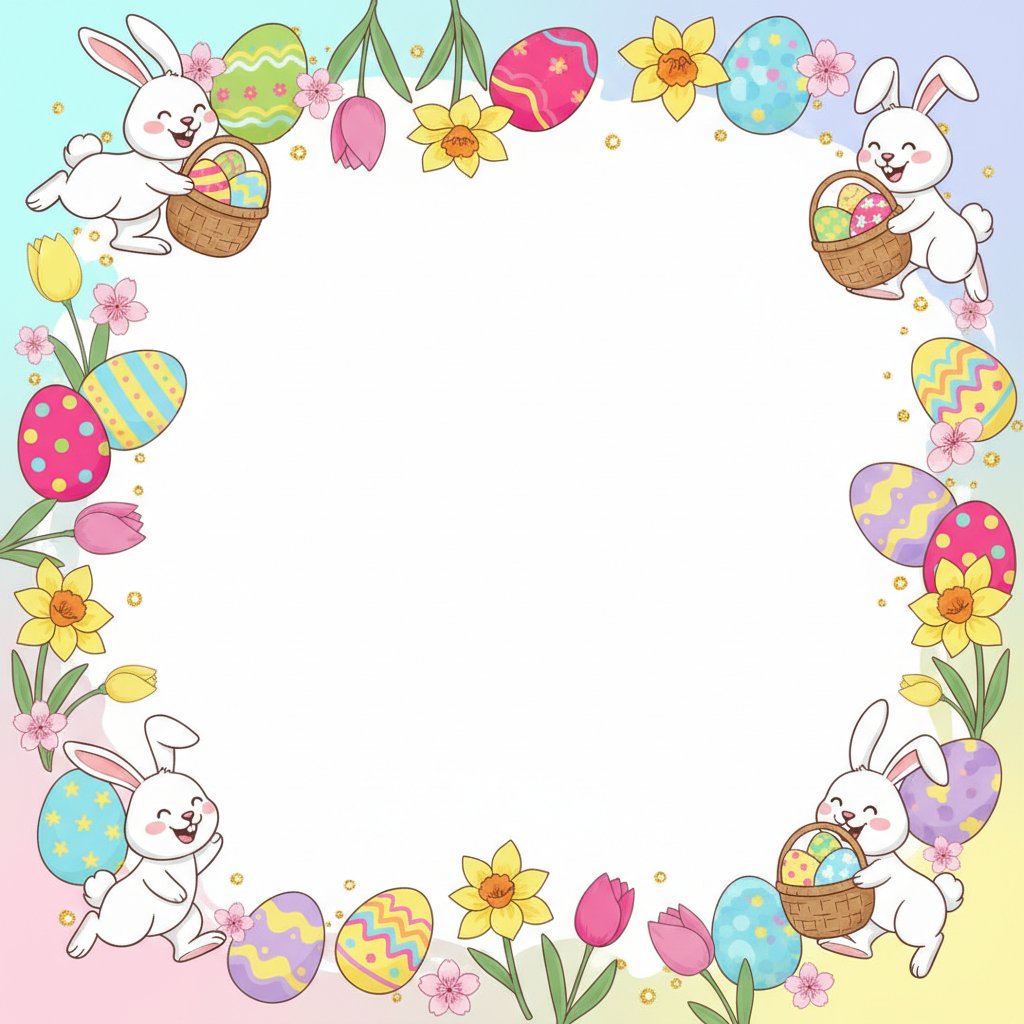
Un margen de Pascua es un diseño decorativo que se añade alrededor del contenido principal de un documento, en este caso, relacionado con la festividad de la Pascua. Estos márgenes suelen incluir elementos visuales como huevos de Pascua, conejitos, flores y otros símbolos asociados a la celebración.
El objetivo de un margen decorativo es embellecer el documento, haciéndolo más atractivo y festivo. Puedes utilizar márgenes de Pascua en invitaciones, trabajos escolares, cartas o cualquier tipo de documento donde desees transmitir un mensaje de alegría y celebración.
Cómo hacer un margen de Pascua perfecto
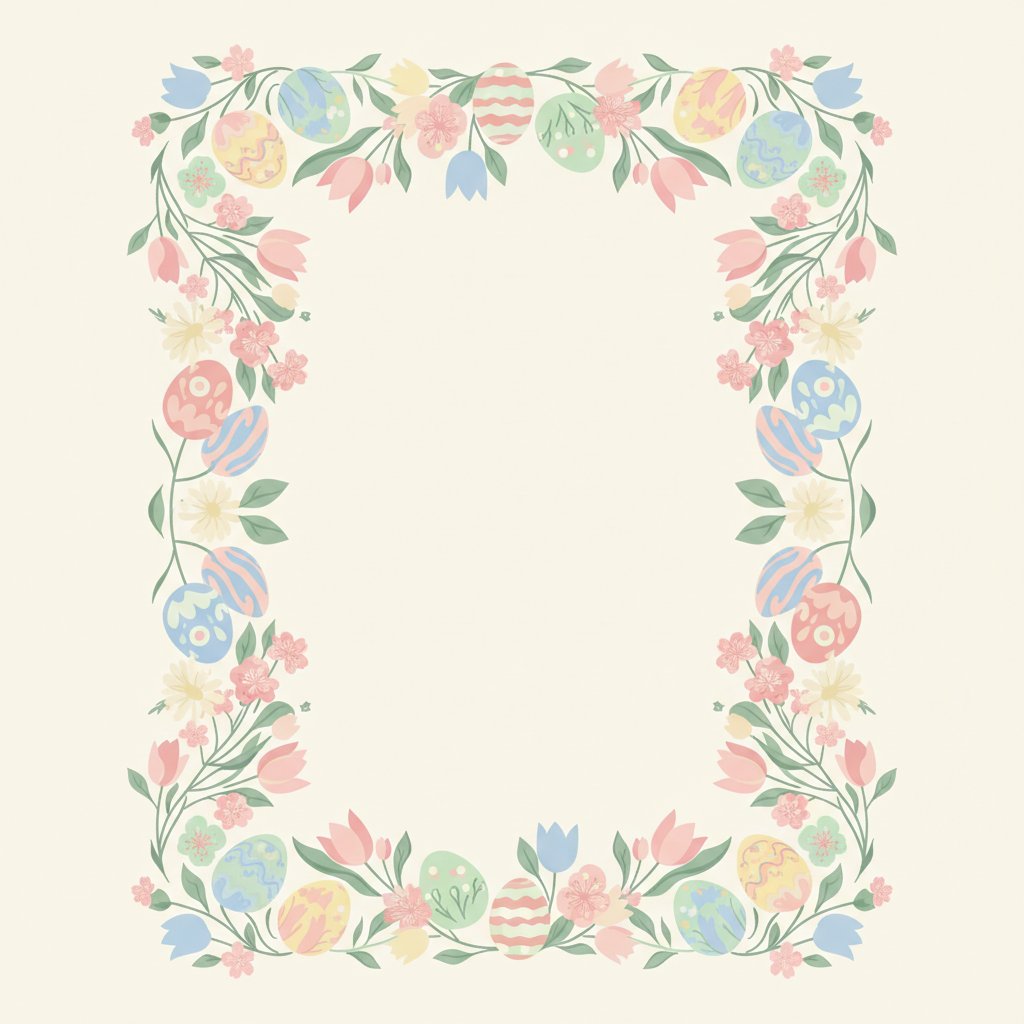
Crear un margen de Pascua en Microsoft Word es un proceso sencillo. Primero, debes decidir qué elementos visuales deseas incluir. Puede ser útil buscar imágenes o ilustraciones que representen la esencia de la Pascua.
Una vez que tengas tus elementos, sigue estos pasos:
- Abre un nuevo documento en Word.
- Ve a la pestaña de ‘Diseño’ y selecciona ‘Márgenes’.
- Elige ‘Márgenes personalizados’ y ajusta el tamaño según tus necesidades.
- Inserta las imágenes elegidas en las secciones del margen.
- Ajusta el formato y la posición de las imágenes para que se integren bien con el texto.
Elementos esenciales de un buen margen de Pascua
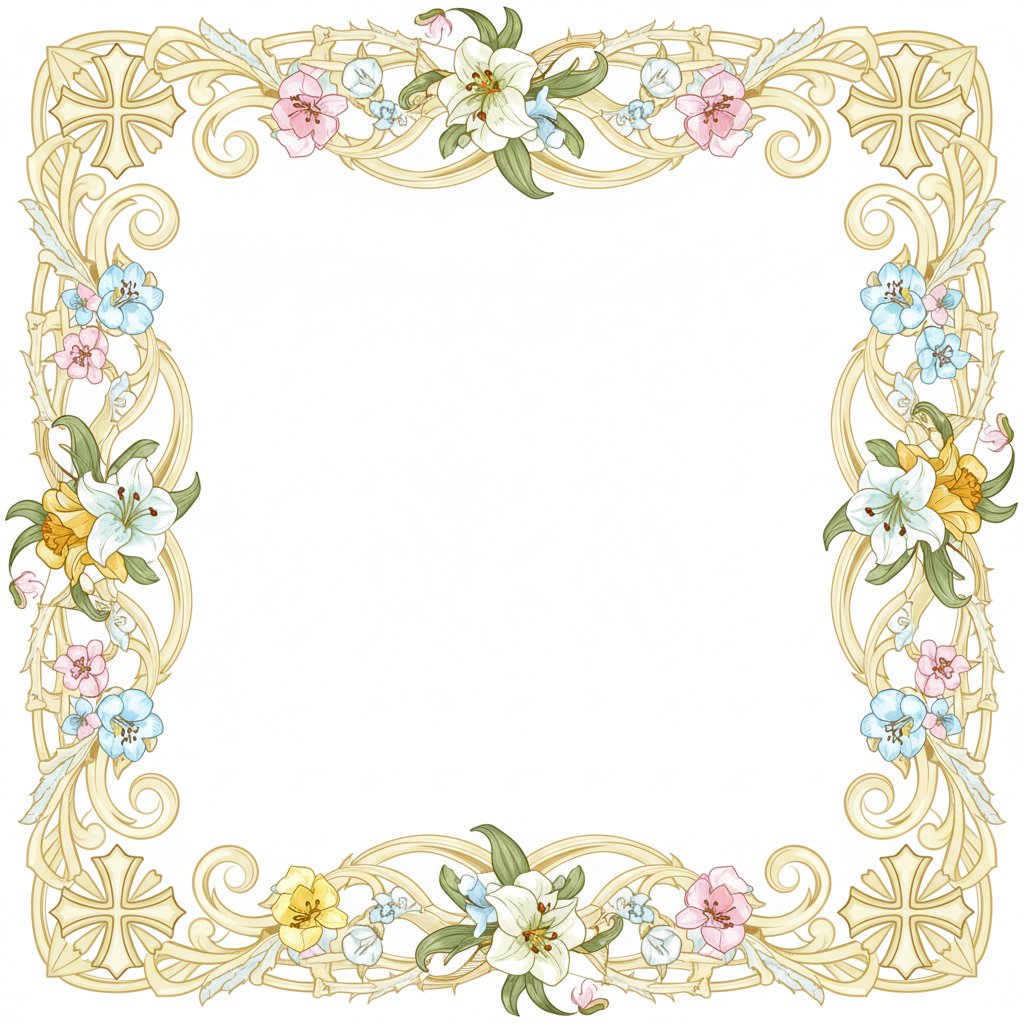
Para diseñar un margen de Pascua efectivo, es importante considerar los siguientes elementos:
- Colores festivos: Utiliza colores brillantes y alegres que representen la Pascua, como el amarillo, el rosa y el verde.
- Imágenes relevantes: Incluye símbolos que sean reconocibles y que evoquen la celebración, como conejitos, huevos decorados y flores.
- Tipografía: Si decides incluir texto, elige una tipografía que sea legible y acorde con el tema festivo.
Consejos para diseñar márgenes de Pascua profesionales
Para que tus márgenes de Pascua se vean profesionales, sigue estos consejos:
- Evita la sobrecarga visual: No satures el margen con demasiados elementos. Un diseño limpio es más efectivo.
- Consistencia: Asegúrate de que los colores y estilos de las imágenes sean coherentes entre sí.
- Espaciado adecuado: Deja suficiente espacio entre el margen y el texto para que el contenido sea fácilmente legible.
Errores comunes a evitar
Al diseñar márgenes de Pascua, es fácil cometer algunos errores comunes. Aquí hay algunos que debes evitar:
- Uso excesivo de imágenes: Demasiadas ilustraciones pueden distraer del contenido principal.
- Colores poco armoniosos: Asegúrate de que los colores elegidos se complementen entre sí y no choquen.
- Descuido en la calidad: Utiliza imágenes de alta resolución para evitar que se vean pixeladas o borrosas.
En conclusión, los márgenes de Pascua son una forma divertida y creativa de personalizar tus documentos de Word. Siguiendo estos consejos y evitando errores comunes, podrás crear márgenes que no solo sean atractivos, sino también efectivos en la comunicación de tu mensaje festivo.
Modelos disponibles para descargar
Descarga el modelo que más te guste haciendo clic en el botón de descarga.
Cómo meter la portada en Word en 20 segundos
- Descarga la portada en PNG con el botón «Descargar plantilla».
- Abre Word y crea un documento nuevo.
- Ve a Insertar → Imágenes y selecciona el PNG.
- Ajusta el tamaño a A4 en Diseño → Tamaño
- Guarda como
.docxo PDF.