Descubre bordes para hojas rayadas con estilo cuaderno para embellecer tus documentos de Word y mantener una estética escolar.
Índice
Los bordes para hojas rayadas en estilo cuaderno son una herramienta estética ideal para cualquier documento que desees presentar de forma más atractiva. Ya sea para trabajos académicos, apuntes o presentaciones, estos bordes añaden un toque de originalidad y personalidad. Además, permiten que tus documentos se vean más organizados y profesionales, lo que puede influir positivamente en la percepción de tu trabajo.
Usar bordes de este estilo no solo embellece tus documentos, sino que también puede ayudar a mejorar la concentración y el enfoque en la lectura. En este artículo, exploraremos qué son estos bordes, cómo utilizarlos y algunos consejos útiles para maximizar su impacto visual.
¿Qué son los bordes para hojas rayadas?

Los bordes para hojas rayadas son diseños gráficos que se aplican en el perímetro de las hojas de papel o documentos digitales, imitando la apariencia de un cuaderno tradicional. Estos bordes suelen tener líneas o patrones que recuerdan a las hojas de un cuaderno escolar, lo que les da un estilo distintivo y atractivo.
Este tipo de bordes se pueden utilizar en una variedad de contextos, desde trabajos escolares hasta informes profesionales, y son especialmente populares entre estudiantes y educadores. Al añadir estos bordes a tus documentos, puedes darle un aire más dinámico y fresco a tus presentaciones.
Cómo hacer un documento con bordes de estilo cuaderno

Crear un documento con bordes de estilo cuaderno es un proceso sencillo. Aquí te presentamos los pasos básicos:
- Abre tu programa de procesamiento de texto, como Microsoft Word.
- Selecciona la opción de añadir bordes en el menú de diseño o formato.
- Elige un diseño de borde que imite hojas rayadas, o descarga plantillas específicas para este estilo.
- Ajusta el grosor y el color del borde según tus preferencias.
- Guarda tu documento y ¡listo!
Recuerda que puedes personalizar aún más tu documento utilizando diferentes colores y estilos de letra que complementen el diseño del borde.
Elementos esenciales de un buen diseño de borde
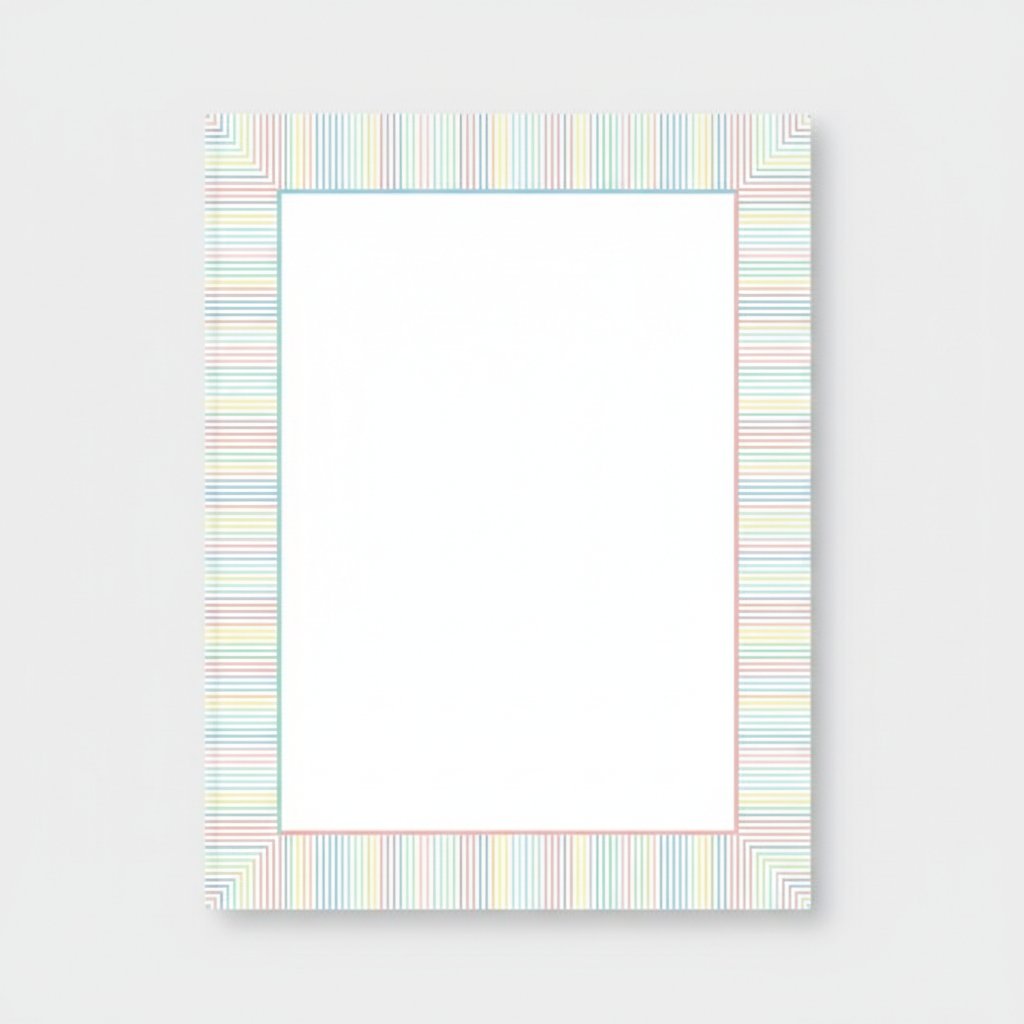
Para que tus bordes sean efectivos y atractivos, considera los siguientes elementos:
- Color: Elige colores que sean coherentes con el tema de tu documento. Colores suaves pueden ser más agradables a la vista.
- Grosor: Un borde demasiado grueso puede resultar abrumador. Opta por un grosor moderado que realce sin distraer.
- Patrones: Los patrones de líneas deben ser sutiles y no interferir con la legibilidad del texto.
Estos elementos son clave para lograr un diseño equilibrado y atractivo que mantenga la atención del lector.
Consejos para diseñar bordes profesionales
Si deseas que tus bordes se vean más profesionales, aquí tienes algunos consejos prácticos:
- Utiliza una plantilla prediseñada si no te sientes seguro en el diseño. Esto te ahorrará tiempo y te proporcionará un resultado más pulido.
- Prueba diferentes combinaciones de colores y estilos hasta encontrar la que mejor se adapte a tu documento.
- Recuerda dejar suficiente espacio entre el borde y el texto para que no se vea apelotonado.
La clave está en la simplicidad y la coherencia con el contenido del documento.
Errores comunes a evitar
Al diseñar bordes para tus documentos, hay ciertos errores que es mejor evitar:
- Demasiados elementos: Evita sobrecargar el borde con demasiados detalles que puedan distraer.
- Colores chocantes: Los colores que no combinan bien pueden hacer que tu documento se vea poco profesional.
- Textos difíciles de leer: Asegúrate de que el texto sea claramente legible sobre el fondo del borde.
Siguiendo estos consejos y evitando estos errores, podrás crear documentos visualmente atractivos y profesionales.
Modelos disponibles para descargar
Descarga el modelo que más te guste haciendo clic en el botón de descarga.
Cómo meter la portada en Word en 20 segundos
- Descarga la portada en PNG con el botón «Descargar plantilla».
- Abre Word y crea un documento nuevo.
- Ve a Insertar → Imágenes y selecciona el PNG.
- Ajusta el tamaño a A4 en Diseño → Tamaño
- Guarda como
.docxo PDF.