Descubre cómo utilizar bordes de vehículos en Word para embellecer tus documentos escolares o proyectos sobre transporte.
Los bordes de vehículos para Word son una excelente herramienta para agregar un toque creativo a tus documentos. Son ideales para trabajos escolares, presentaciones o proyectos relacionados con el transporte. Estos bordes no solo embellecen tus documentos, sino que también reflejan el tema de tu trabajo, capturando la atención del lector desde el primer vistazo.
Al usar bordes con temáticas de vehículos, puedes hacer que tus proyectos sean más atractivos y memorables. Además, estos bordes pueden ayudar a organizar la información, ofreciendo un marco visual que guía la mirada del lector a través del contenido.
¿Qué son los bordes de vehículos para Word?

Los bordes de vehículos son elementos decorativos que se pueden añadir a documentos de Word. Estos bordes pueden incluir imágenes de autos, camiones, motocicletas y otros medios de transporte. Al aplicarlos, transformas un documento ordinario en un proyecto visualmente impactante.
Existen diferentes estilos y diseños de bordes de vehículos que pueden adaptarse a diversos tipos de proyectos. Desde diseños coloridos y divertidos para trabajos escolares hasta opciones más sobrias para informes profesionales, hay una amplia gama de opciones disponibles.
Cómo insertar bordes de vehículos en Word
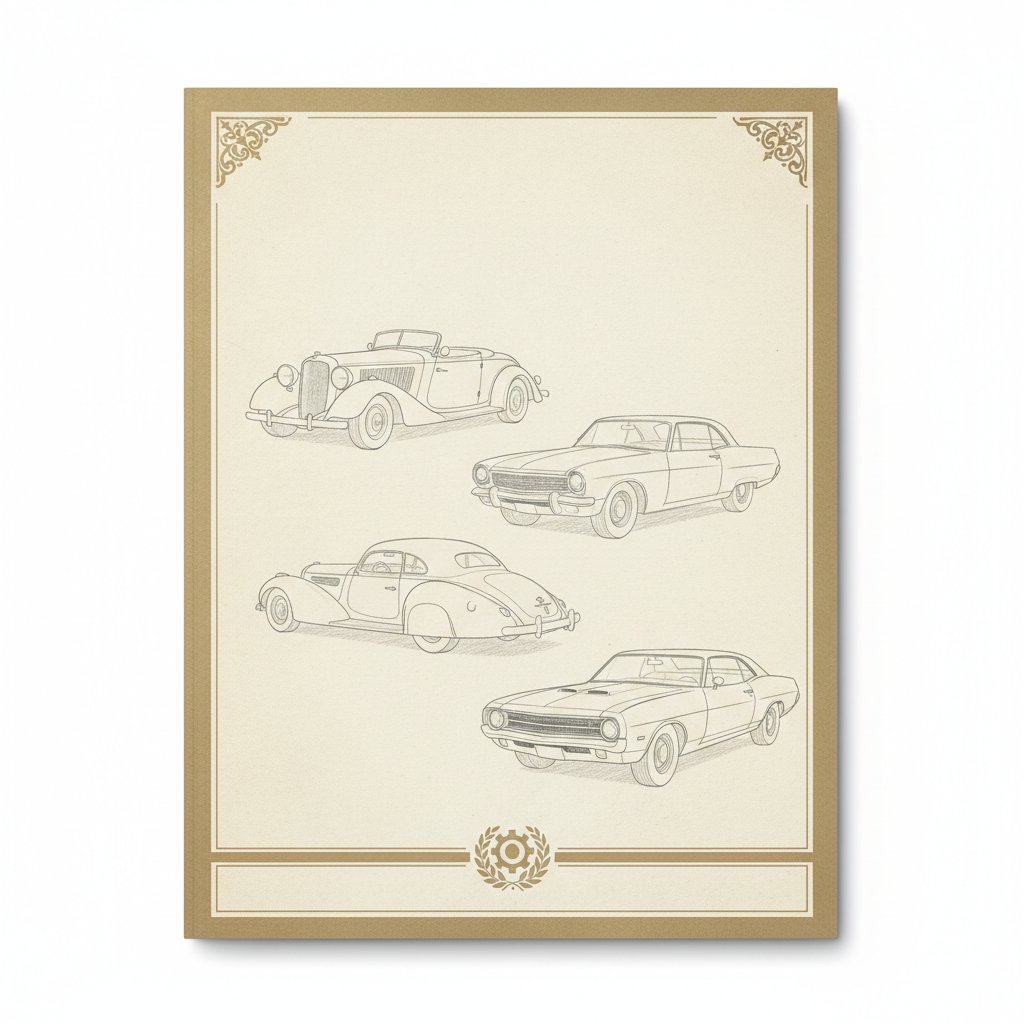
Insertar bordes de vehículos en Word es un proceso sencillo. A continuación, te explicamos cómo hacerlo en pocos pasos:
- Abre tu documento de Word.
- Ve a la pestaña ‘Diseño’ en la barra de herramientas.
- Selecciona ‘Bordes de página’.
- En la ventana emergente, elige la opción que más te guste, y ajusta los parámetros según sea necesario.
- Haz clic en ‘Aceptar’ para aplicar el borde a tu documento.
Elementos esenciales de un buen borde de vehículo
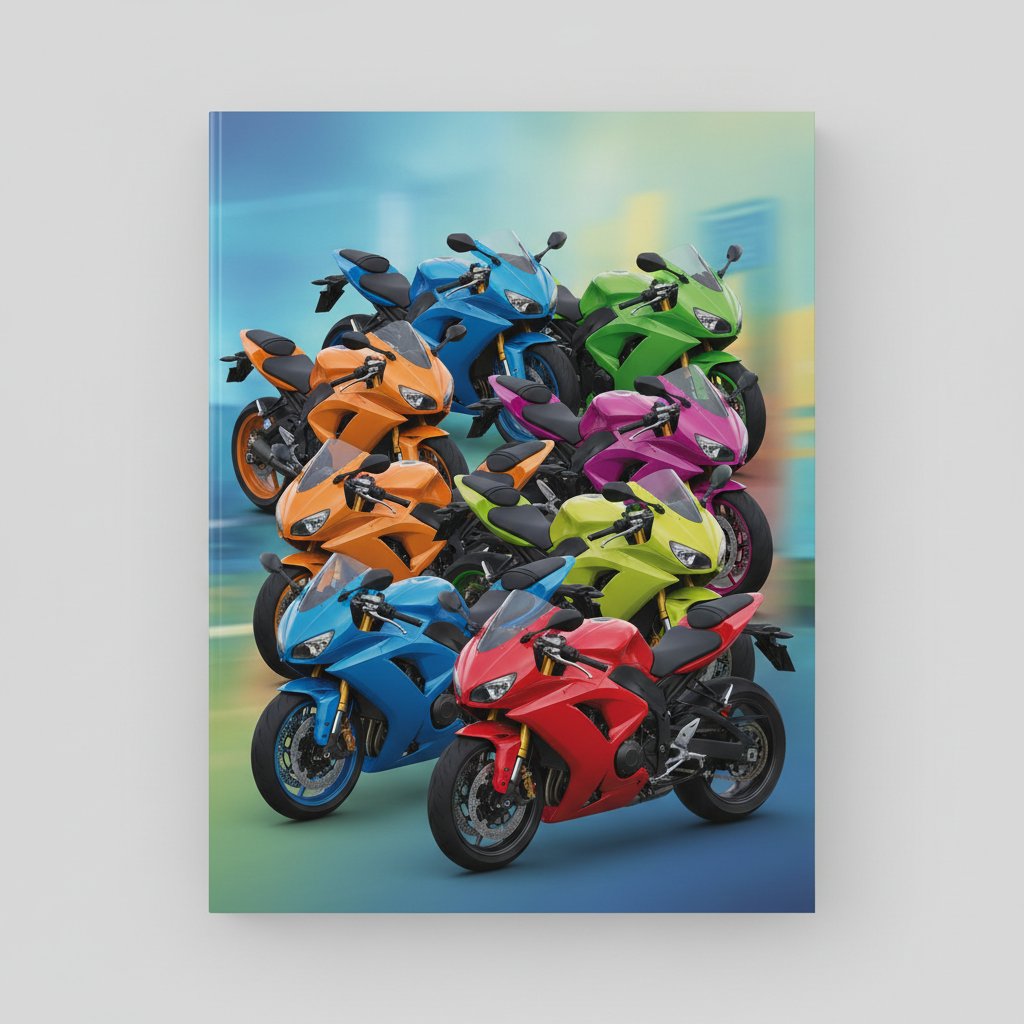
Al elegir un borde de vehículo, es importante considerar ciertos elementos que pueden mejorar la presentación de tu documento:
- Colores: Opta por colores que complementen el contenido de tu documento.
- Estilo: Elige un estilo que se adapte a la temática de tu trabajo. Por ejemplo, un diseño divertido para proyectos escolares o uno más sobrio para informes formales.
- Calidad de imagen: Asegúrate de que las imágenes que utilices sean de alta calidad para evitar que se vean pixeladas.
Consejos para diseñar bordes de vehículos atractivos
Para crear bordes de vehículos que realmente capten la atención, sigue estos consejos:
- Mantén la simplicidad: Un diseño demasiado complejo puede distraer la atención del contenido principal.
- Usa contrastes: Asegúrate de que el color del texto sea legible sobre el fondo del borde.
- Prueba diferentes combinaciones: No dudes en experimentar con diferentes estilos y colores hasta encontrar la combinación perfecta.
Errores comunes a evitar al usar bordes de vehículos
Al incorporar bordes de vehículos, es fácil cometer algunos errores comunes. Aquí hay algunos que debes evitar:
- No sobrecargar el documento: Demasiados elementos visuales pueden hacer que tu documento se vea desordenado.
- Ignorar la coherencia: Asegúrate de que el borde se alinee con el contenido y estilo general del documento.
- Usar imágenes de baja calidad: Esto puede afectar la percepción profesional de tu trabajo.
Conclusiones finales
Los bordes de vehículos para Word son una herramienta versátil que puede realzar la presentación de tus documentos. Al seguir estos consejos y evitar errores comunes, podrás crear proyectos visualmente atractivos y profesionales. No dudes en explorar diferentes estilos y diseños para encontrar el borde que mejor se adapte a tus necesidades.
Modelos disponibles para descargar
Descarga el modelo que más te guste haciendo clic en el botón de descarga.
Cómo meter la portada en Word en 20 segundos
- Descarga la portada en PNG con el botón «Descargar plantilla».
- Abre Word y crea un documento nuevo.
- Ve a Insertar → Imágenes y selecciona el PNG.
- Ajusta el tamaño a A4 en Diseño → Tamaño
- Guarda como
.docxo PDF.