Descubre bordes sin fondo para Word que ofrecen un aspecto limpio y decorativo. Mejora tus documentos con diseños sutiles y elegantes.
Índice
Los bordes sin fondo para Word son una herramienta valiosa para quienes buscan dar un toque especial a sus documentos sin sobrecargarlos visualmente. Estos bordes ofrecen una apariencia limpia y profesional, ideales para presentaciones, informes o trabajos académicos. A continuación, exploraremos en detalle qué son, cómo utilizarlos y los beneficios que aportan a tus creaciones.
¿Qué son los bordes sin fondo?
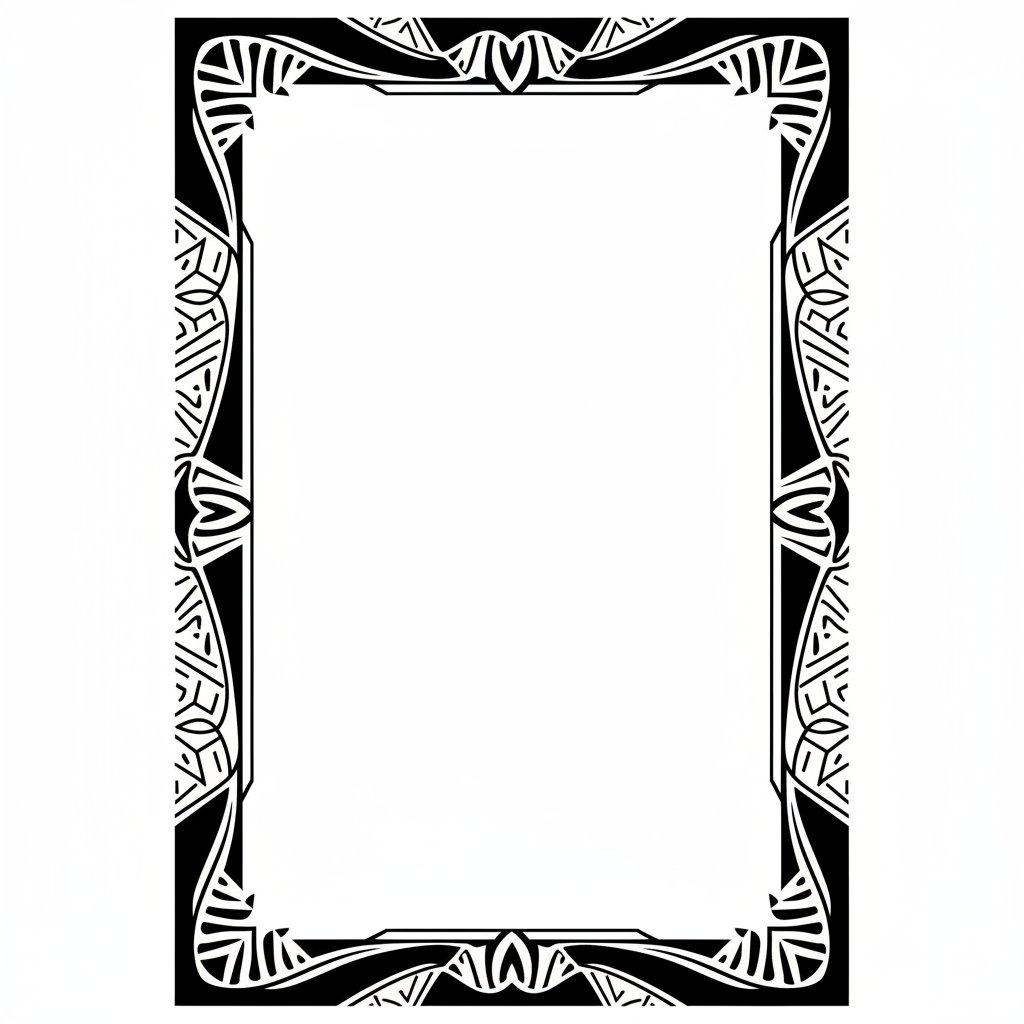
Los bordes sin fondo son diseños que se aplican a los documentos de Word sin un color o patrón de fondo, lo que permite que el contenido principal resalte sin distracciones. Estos bordes suelen ser líneas, marcos o elementos decorativos que enmarcan el texto de manera sutil, proporcionando un acabado elegante.
La principal ventaja de utilizar bordes sin fondo es que aportan un estilo profesional a los documentos. Permiten que el contenido sea el protagonista, al tiempo que añaden un toque de distinción y estética.
Cómo hacer un documento con bordes sin fondo

Para crear un documento en Word con bordes sin fondo, sigue estos sencillos pasos:
- Abre un nuevo documento en Word y dirígete a la pestaña ‘Diseño’.
- Selecciona ‘Bordes de página’.
- En la ventana emergente, elige ‘Borde’ y selecciona el estilo deseado.
- Asegúrate de que la opción de fondo esté desactivada para que el borde se aplique sin relleno.
- Personaliza el grosor, el color y el estilo del borde según tus preferencias.
Este proceso es rápido y te permite experimentar con diferentes estilos hasta encontrar el que mejor se adapte a tus necesidades.
Elementos esenciales de un buen diseño de bordes

Un diseño de bordes efectivo debe ser equilibrado y armonioso. Considera los siguientes elementos al crear tus bordes sin fondo:
- Color: Escoge colores que complementen tu contenido y no distraigan la atención del mensaje.
- Grosor: Un borde demasiado grueso puede resultar abrumador, mientras que uno demasiado delgado puede pasar desapercibido.
- Estilo: Opta por estilos que se alineen con la temática de tu documento, como minimalista, clásico o moderno.
Consejos para diseñar bordes profesionales
Para asegurarte de que tus bordes sin fondo se vean profesionales, considera estos consejos:
- Utiliza espacios en blanco de manera efectiva para evitar que el diseño se sienta saturado.
- Prueba diferentes combinaciones de colores y estilos antes de decidirte por uno.
- Solicita opiniones a colegas o amigos para obtener una perspectiva externa sobre tu diseño.
Errores comunes a evitar
Al crear bordes sin fondo, es fácil caer en ciertos errores. Aquí hay algunos que debes evitar:
- Elegir colores que no contrasten bien con el fondo del documento.
- Sobrecargar el diseño con demasiados elementos decorativos.
- No considerar la legibilidad del texto al aplicar bordes.
Al seguir estos consejos y evitar errores comunes, podrás crear documentos de Word con bordes sin fondo que no solo sean atractivos, sino también profesionales y efectivos.
Modelos disponibles para descargar
Descarga el modelo que más te guste haciendo clic en el botón de descarga.
Cómo meter la portada en Word en 20 segundos
- Descarga la portada en PNG con el botón «Descargar plantilla».
- Abre Word y crea un documento nuevo.
- Ve a Insertar → Imágenes y selecciona el PNG.
- Ajusta el tamaño a A4 en Diseño → Tamaño
- Guarda como
.docxo PDF.