Descubre cómo utilizar marcos PNG transparentes en Word para embellecer tus documentos de forma sencilla y efectiva.
Los marcos PNG para Word son una herramienta invaluable para quienes buscan añadir un toque visual a sus documentos. Estos recursos digitales permiten que tus trabajos se destaquen sin alterar el diseño original de la página. Gracias a su fondo transparente, los marcos se integran perfectamente en cualquier tipo de contenido, lo que los convierte en una opción preferida para estudiantes, profesionales y creativos.
En este artículo, exploraremos qué son los marcos PNG, sus beneficios y cómo utilizarlos de manera efectiva en tus documentos de Word. Aprenderás a crear presentaciones más atractivas y a captar la atención de tus lectores con elementos visuales bien diseñados.
¿Qué son los marcos PNG?
Los marcos PNG son imágenes que incluyen un área transparente, lo que permite que el contenido subyacente se vea a través de ellos. Este formato es ideal para Word, ya que se pueden colocar fácilmente sobre textos o imágenes sin que se obstruya el contenido.
La principal ventaja de usar marcos PNG es que añaden un toque estético a tus documentos sin necesidad de complicados procesos de edición. Puedes usarlos para resaltar títulos, imágenes o secciones importantes en tu trabajo.
Cómo utilizar marcos PNG en Word
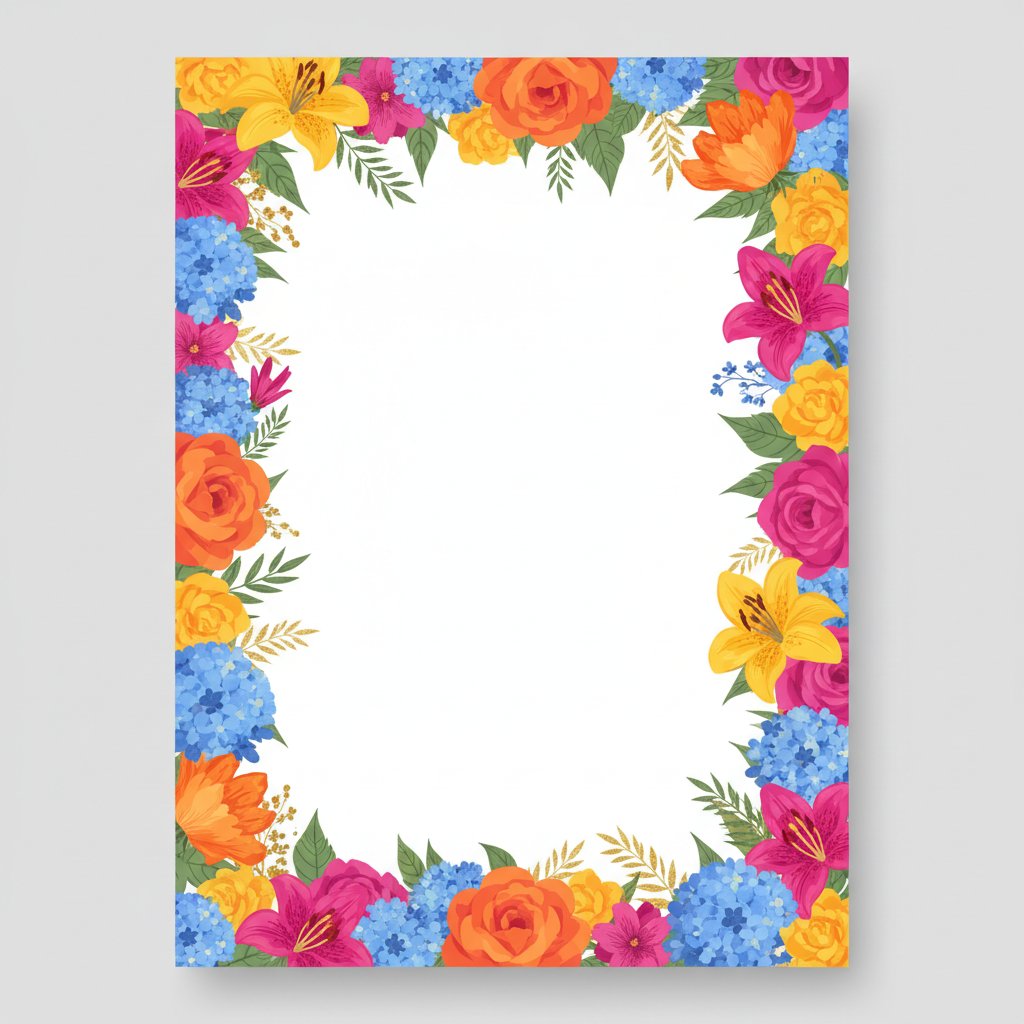
Integrar marcos PNG en tus documentos de Word es un proceso sencillo. Aquí te mostramos cómo hacerlo:
- Descarga los marcos PNG que desees utilizar.
- Abre tu documento en Word y dirígete a la pestaña ‘Insertar’.
- Selecciona ‘Imágenes’, luego elige ‘Este dispositivo’ y busca el marco PNG que descargaste.
- Una vez insertado, ajusta el tamaño y la posición del marco según tus necesidades.
Recuerda que puedes enviar el marco hacia atrás o hacia adelante para que se ajuste correctamente con el resto de tu contenido.
Elementos esenciales de un buen marco PNG
Para que un marco PNG sea efectivo, debe contar con ciertos elementos que maximicen su impacto visual. Considera lo siguiente:
- Diseño atractivo: Un buen marco debe tener un diseño que complemente el contenido que rodea.
- Colores adecuados: Elige colores que armonicen con tu documento para mantener la cohesión visual.
- Transparencia: Asegúrate de que el marco tenga un fondo realmente transparente para que se integre sin problemas.
Consejos para diseñar con marcos PNG
Usar marcos PNG en tus documentos también implica saber cómo utilizarlos de manera efectiva. Aquí te dejamos algunos consejos:
- No sobrecargues: Evita usar demasiados marcos en un solo documento, ya que esto puede distraer al lector.
- Prueba diferentes estilos: No tengas miedo de experimentar con diferentes marcos y estilos para encontrar el que mejor se adapte a tu contenido.
- Utiliza el espacio adecuadamente: Asegúrate de que el marco no oculte información importante ni haga que el texto sea difícil de leer.
Errores comunes a evitar
Al utilizar marcos PNG, es importante tener cuidado con algunos errores comunes que pueden arruinar la presentación de tus documentos:
- Uso de baja resolución: Asegúrate de que los marcos que utilices sean de alta calidad para evitar que se vean pixelados.
- Colocación incorrecta: Colocar un marco en un lugar inadecuado puede hacer que el documento se vea desorganizado.
- Ignorar la coherencia: Mantén un estilo coherente en el uso de marcos a lo largo de todo el documento.
Modelos disponibles para descargar
Descarga el modelo que más te guste haciendo clic en el botón de descarga.
Cómo meter la portada en Word en 20 segundos
- Descarga la portada en PNG con el botón «Descargar plantilla».
- Abre Word y crea un documento nuevo.
- Ve a Insertar → Imágenes y selecciona el PNG.
- Ajusta el tamaño a A4 en Diseño → Tamaño
- Guarda como
.docxo PDF.