Descubre portadas para cuadernos escolares en Word, organizadas por asignatura y con cenefas decorativas para un diseño estético.
Índice
Las portadas para cuadernos son una herramienta esencial en el ámbito escolar, ya que no solo permiten organizar los materiales de estudio, sino que también fomentan la creatividad y el sentido estético. En este artículo, exploraremos cómo crear portadas personalizadas por asignatura utilizando Microsoft Word, incorporando cenefas decorativas que harán que tus cuadernos sean únicos y atractivos.
El uso de portadas personalizadas en los cuadernos no solo ayuda a identificar rápidamente el contenido, sino que también puede motivar a los estudiantes a cuidar mejor de su material escolar. A través de este artículo, aprenderás a diseñar portadas que reflejen tu estilo personal y que se adapten a cada asignatura.
¿Qué es una portada para cuaderno?
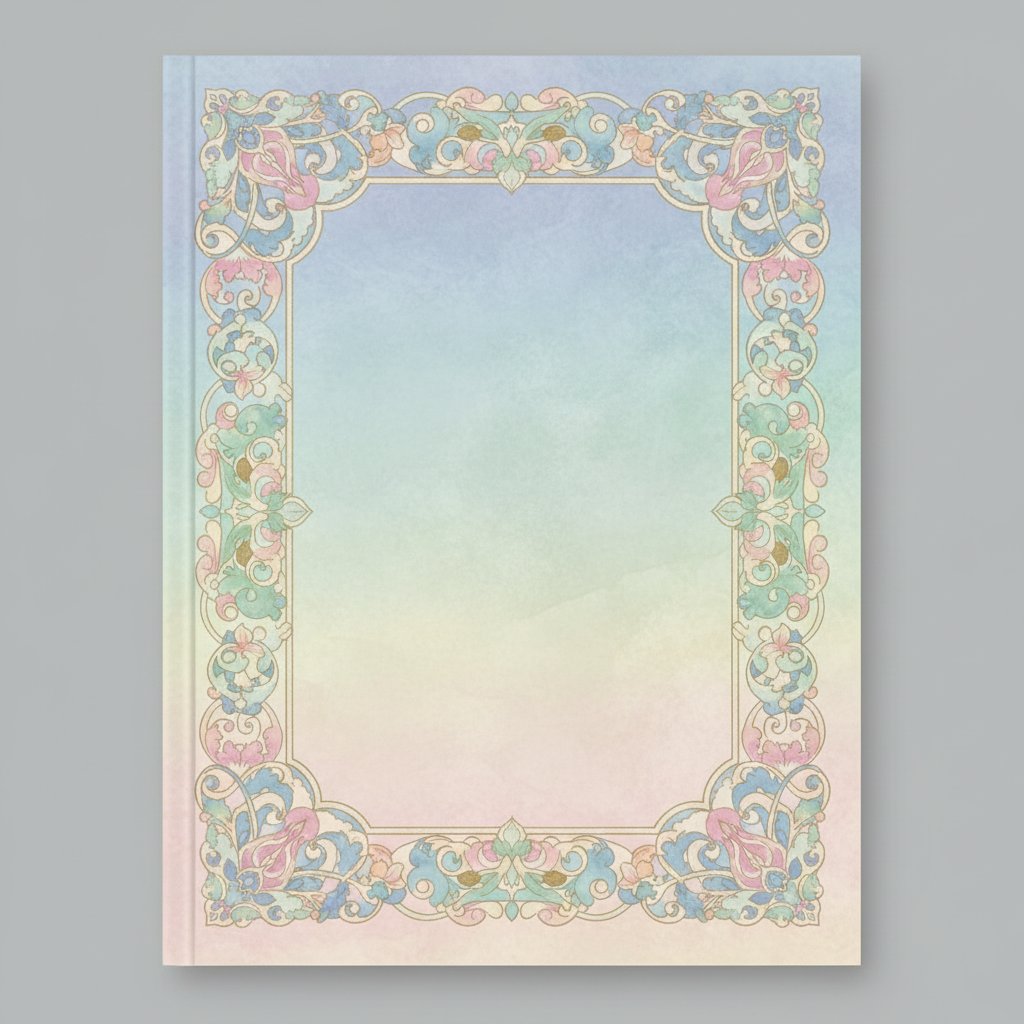
Una portada para cuaderno es la primera página visible de un cuaderno, que generalmente incluye el título de la asignatura, el nombre del estudiante y, a menudo, un diseño atractivo. Este primer vistazo es crucial, ya que establece el tono para el contenido que se encuentra dentro.
Las portadas pueden variar en estilo y diseño, desde las más simples y elegantes hasta las más coloridas y creativas. Su principal función es organizar y clasificar los cuadernos por asignatura, facilitando el acceso a la información necesaria.
Cómo hacer una portada perfecta
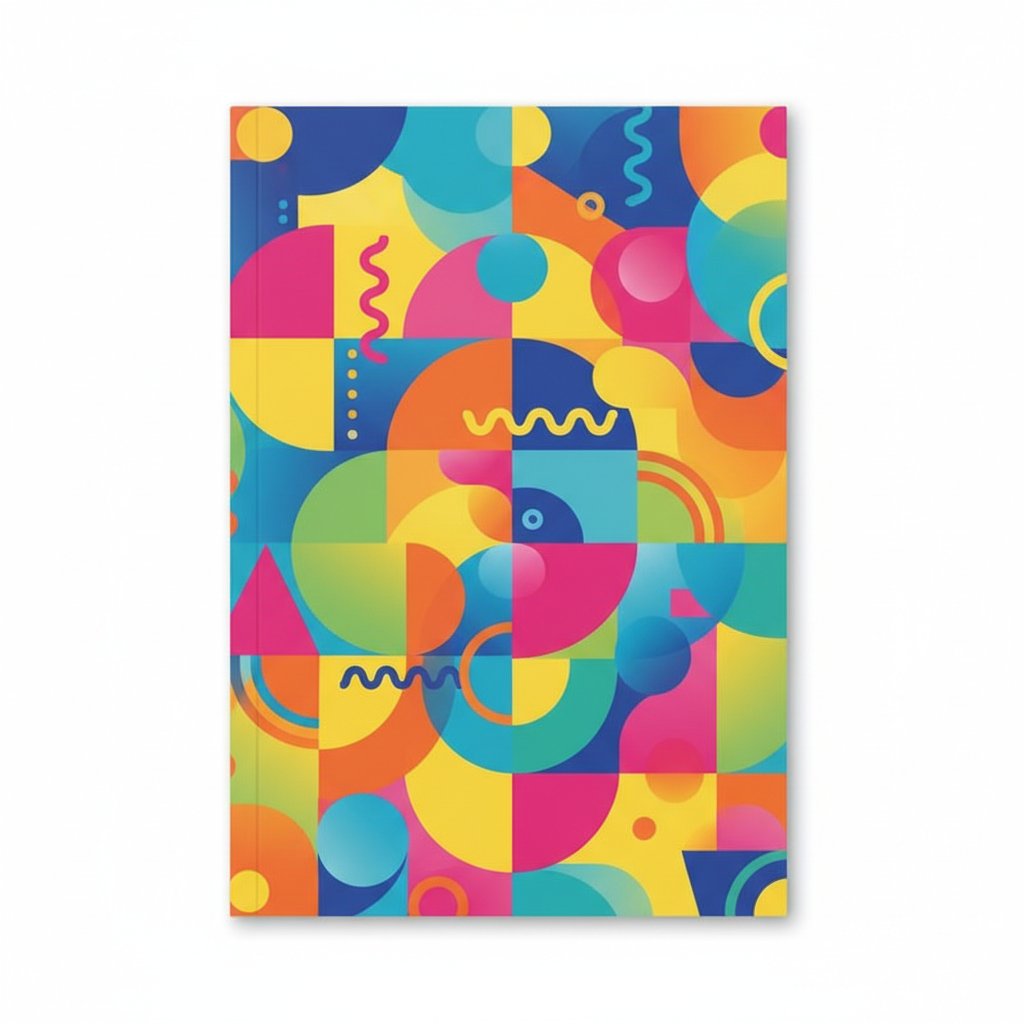
Para crear una portada perfecta, es fundamental seguir algunos pasos clave. Primero, abre Microsoft Word y selecciona un formato de página adecuado. Asegúrate de que el tamaño sea A4 para facilitar la impresión.
Elementos a incluir
- Título de la asignatura
- Nombre del estudiante
- Espacio para la fecha
- Diseño decorativo o imagen
Una vez que tengas claro qué elementos incluir, es hora de elegir una fuente que sea legible y que refleje la personalidad del estudiante. No olvides utilizar colores que sean agradables a la vista y que combinen bien con el diseño general.
Elementos esenciales de una buena portada
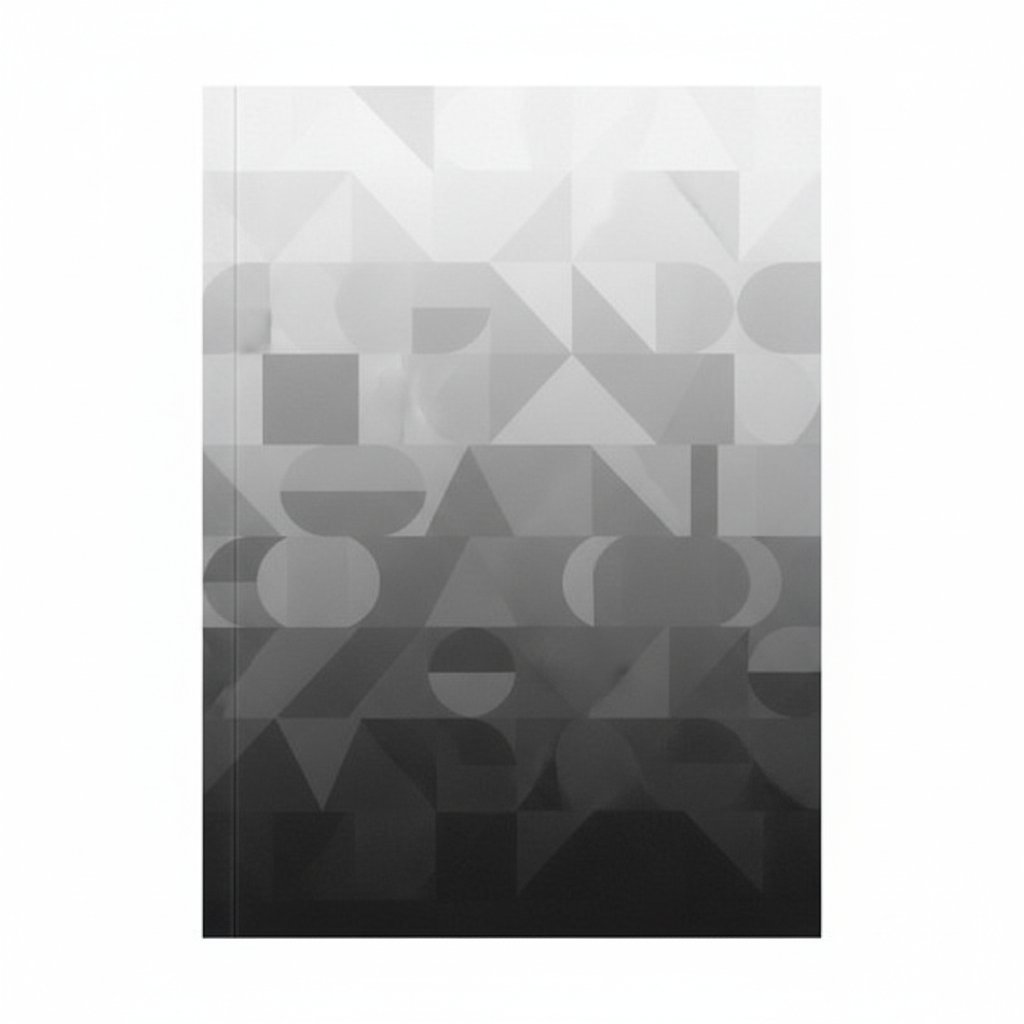
Además de los elementos mencionados, hay otros aspectos que pueden mejorar la calidad de la portada. Por ejemplo, las cenefas decorativas son una excelente manera de añadir un toque especial a tu diseño. Estas pueden ser simples líneas o patrones más elaborados que enmarquen la información de forma atractiva.
Tipografía y colores
La elección de la tipografía y los colores es crucial. Opta por una tipografía que sea fácil de leer y que complemente el diseño. En cuanto a los colores, considera utilizar una paleta que no sea abrumadora y que transmita el tema de la asignatura.
Consejos para diseñar portadas profesionales
Un diseño profesional no tiene por qué ser complicado. Aquí tienes algunos consejos para lograrlo:
- Mantén un diseño limpio y organizado.
- Usa imágenes de alta calidad.
- Evita el exceso de información.
- Incorpora espacios en blanco para mejorar la legibilidad.
Recuerda que menos es más. Un diseño sobrio pero elegante puede ser más efectivo que uno sobrecargado.
Errores comunes a evitar
Al diseñar portadas, es fácil caer en ciertos errores. Algunos de los más comunes incluyen:
- Usar demasiados colores o fuentes diferentes.
- No revisar la ortografía.
- Elegir imágenes que no sean relevantes.
Evitar estos errores te ayudará a crear portadas más profesionales y atractivas para tus cuadernos escolares.
Modelos disponibles para descargar
Descarga el modelo que más te guste haciendo clic en el botón de descarga.
Cómo meter la portada en Word en 20 segundos
- Descarga la portada en PNG con el botón «Descargar plantilla».
- Abre Word y crea un documento nuevo.
- Ve a Insertar → Imágenes y selecciona el PNG.
- Ajusta el tamaño a A4 en Diseño → Tamaño
- Guarda como
.docxo PDF.