Descubre cómo crear portadas geométricas para Word que aporten un toque moderno y profesional a tus documentos.
Índice
Las portadas geométricas son una excelente opción para dar un toque profesional y moderno a tus trabajos y documentos en Word. Con diseños que combinan formas y colores, estas portadas no solo capturan la atención, sino que también aportan una estética visual limpia y contemporánea. En este artículo, exploraremos qué son las portadas geométricas, cómo crearlas, y te daremos consejos útiles para que tus documentos se destaquen.
¿Qué es una portada geométrica?
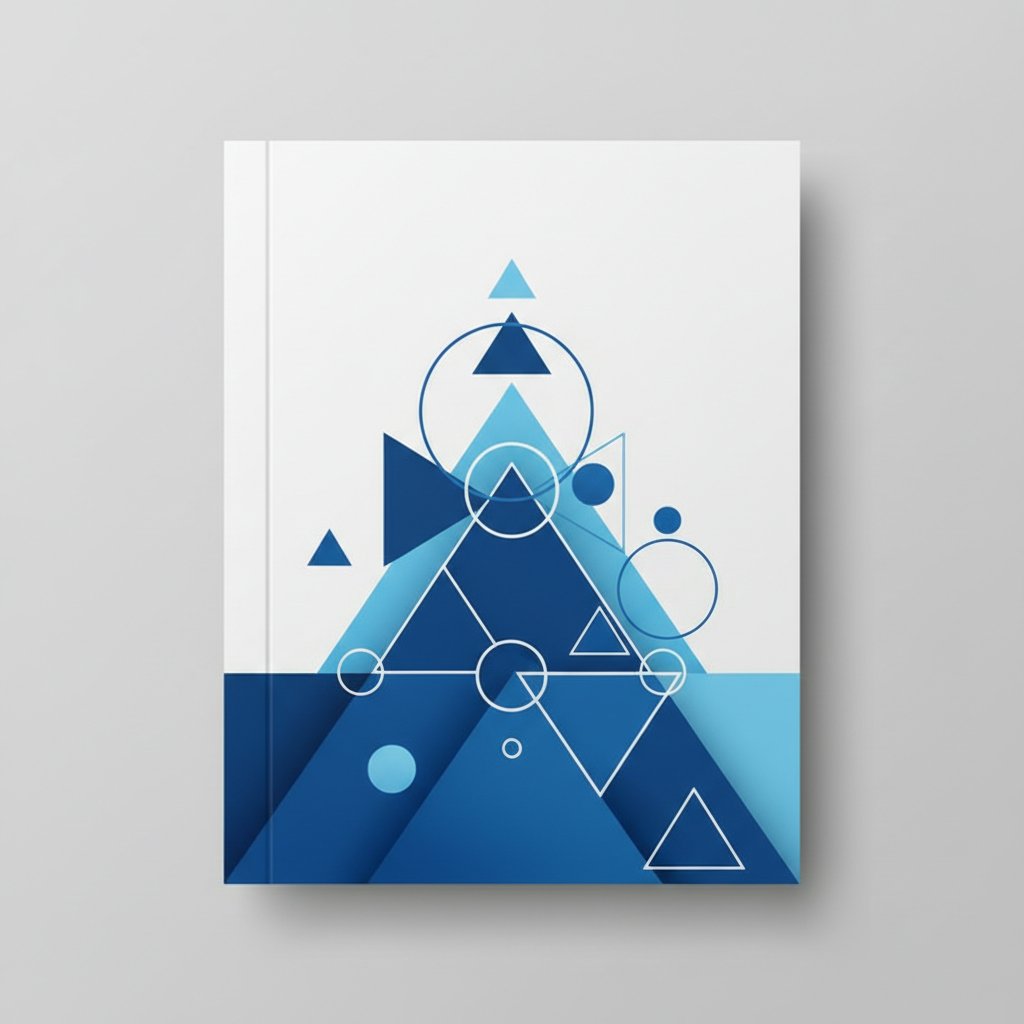
Una portada geométrica es un diseño que utiliza formas y patrones geométricos para crear una imagen visual atractiva y moderna. Este tipo de portadas puede incluir triángulos, círculos, líneas y otros elementos que se combinan de manera armoniosa. Su principal beneficio es que ofrecen una apariencia sofisticada y profesional, perfectas para trabajos académicos, informes y presentaciones.
Las portadas geométricas son versátiles y pueden adaptarse a diferentes temáticas y estilos. Ya sea que estés trabajando en un proyecto escolar, un informe empresarial o una presentación creativa, estas portadas pueden mejorar la percepción visual de tu trabajo.
Cómo hacer una portada perfecta
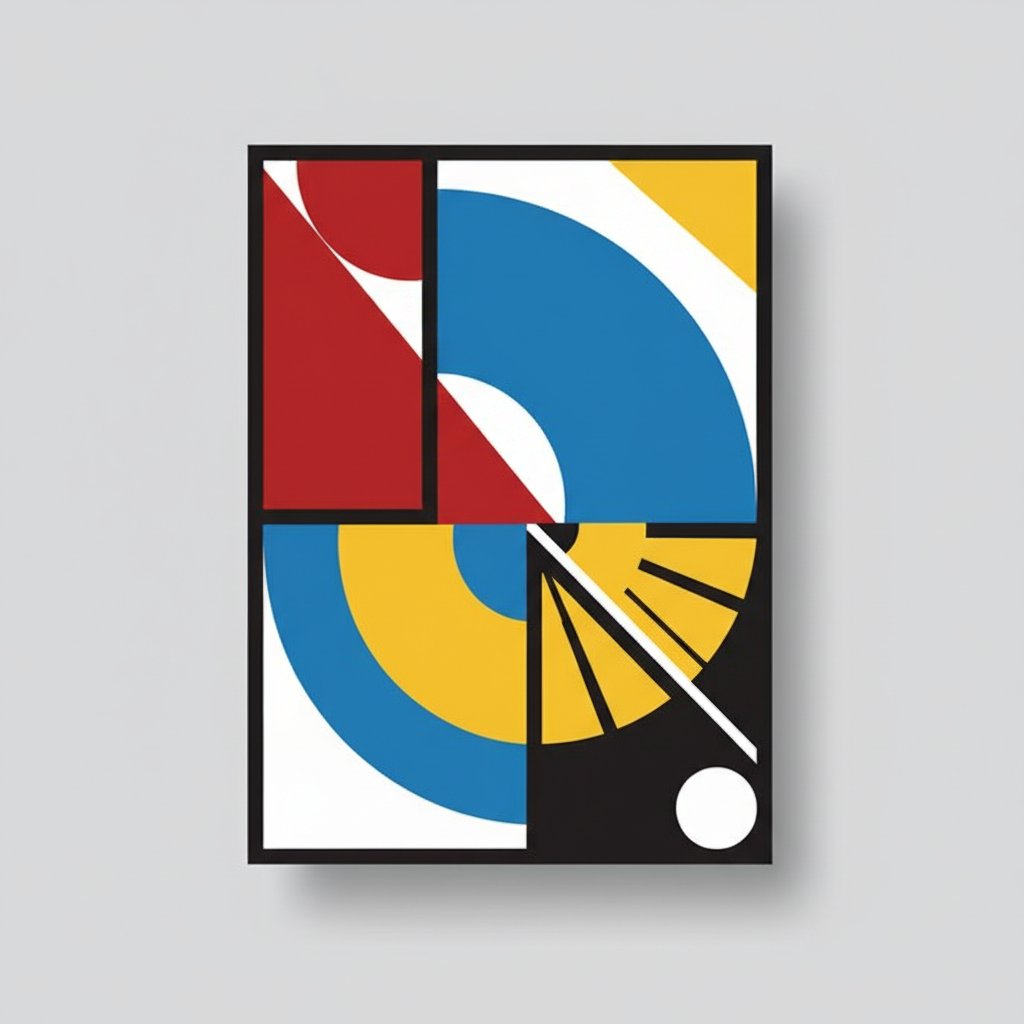
Crear una portada geométrica en Word es un proceso sencillo que puede seguirse en pocos pasos. Primero, abre un nuevo documento y selecciona el formato de página que prefieras. Luego, utiliza las herramientas de formas para insertar los elementos geométricos que desees.
Pasos para diseñar tu portada
- Selecciona un fondo de color que complemente tus formas.
- Agrega formas geométricas utilizando la herramienta de dibujo.
- Personaliza los colores y tamaños de las formas para crear un diseño equilibrado.
- Incorpora texto si es necesario, manteniendo la tipografía sencilla y clara.
Elementos esenciales de una buena portada
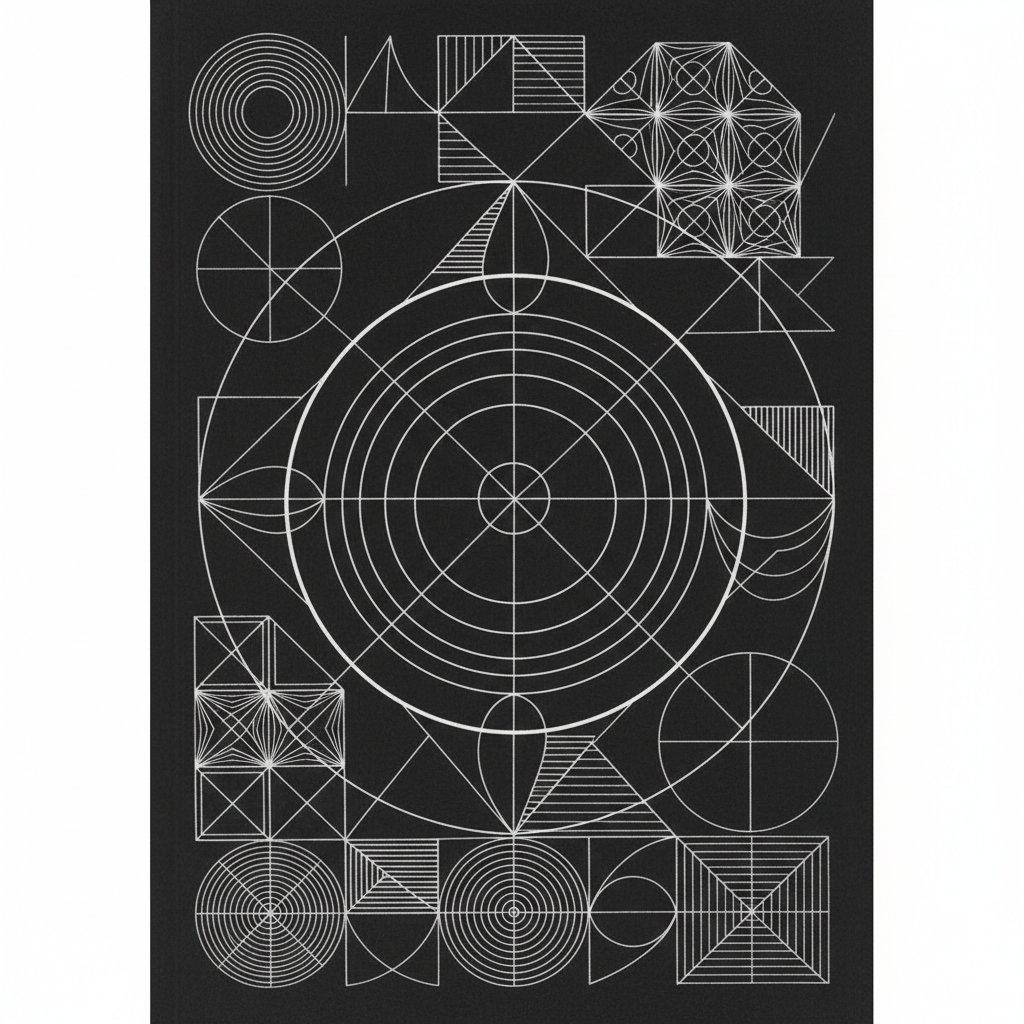
Una portada geométrica efectiva debe incluir ciertos elementos clave que aseguren su atractivo visual. Entre estos elementos se encuentran:
- Colores: Utiliza una paleta de colores que refleje el tema de tu trabajo.
- Formas: Combina diferentes formas para crear interés visual.
- Tipografía: Si decides incluir texto, usa fuentes legibles y adecuadas al estilo de la portada.
Consejos para diseñar portadas profesionales
Al diseñar portadas geométricas, es importante seguir algunas pautas que te ayudarán a lograr un resultado profesional. Aquí algunos consejos útiles:
- Mantén la simplicidad. No sobrecargues el diseño con demasiados elementos.
- Busca inspiración en otros diseños para encontrar ideas frescas y creativas.
- Prueba diferentes combinaciones de colores y formas hasta que encuentres la más adecuada.
Errores comunes a evitar
Al crear portadas geométricas, hay algunos errores que debes evitar para asegurarte de que tu diseño sea efectivo. Estos incluyen:
- Utilizar demasiados colores que choquen entre sí.
- Incluir texto en exceso que distraiga del diseño.
- No mantener una coherencia en el estilo visual de la portada.
Siguiendo estos consejos y evitando los errores comunes, podrás crear portadas geométricas que no solo sean atractivas, sino que también comuniquen profesionalismo y creatividad. ¡Anímate a experimentar y a dar un nuevo aire a tus documentos!
Modelos disponibles para descargar
Descarga el modelo que más te guste haciendo clic en el botón de descarga.
Cómo meter la portada en Word en 20 segundos
- Descarga la portada en PNG con el botón «Descargar plantilla».
- Abre Word y crea un documento nuevo.
- Ve a Insertar → Imágenes y selecciona el PNG.
- Ajusta el tamaño a A4 en Diseño → Tamaño
- Guarda como
.docxo PDF.