Descubre plantillas Word para cuadernos escolares que facilitan la organización y personalización de tus materiales académicos.
Índice
Las plantillas Word para cuadernos escolares son recursos diseñados para ayudar a estudiantes y educadores a crear portadas y secciones internas de manera rápida y personalizada. Estas plantillas no solo hacen que la presentación de los cuadernos sea más atractiva, sino que también facilitan la organización del contenido académico, permitiendo una mejor gestión del estudio y la información.
Entre los beneficios principales de utilizar estas plantillas se encuentran la posibilidad de personalización, el ahorro de tiempo en el diseño y la creación de un entorno de estudio más agradable. Con una buena portada, puedes motivar a los estudiantes a cuidar más sus materiales y a sentirse más conectados con su aprendizaje.
¿Qué es una plantilla Word para cuadernos escolares?
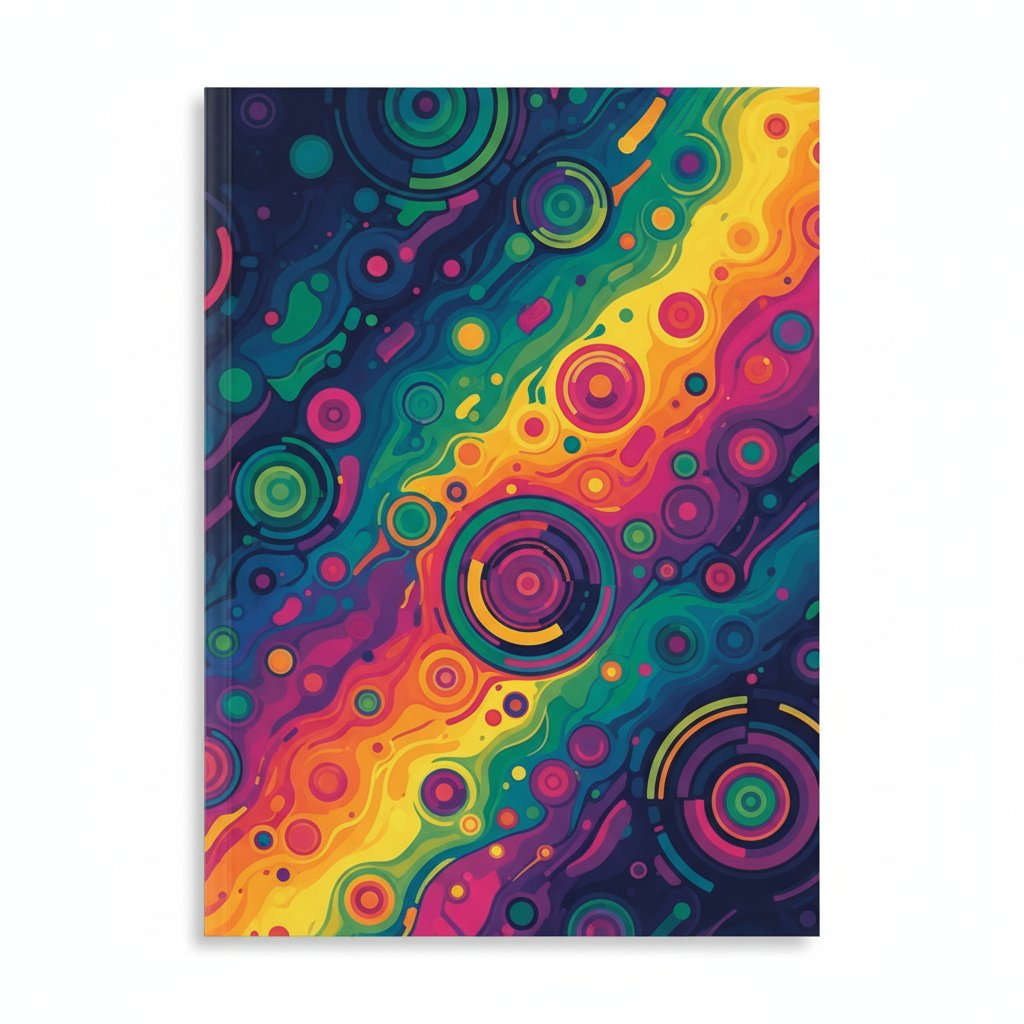
Una plantilla Word para cuadernos escolares es un documento pre-diseñado que permite a los usuarios crear portadas y secciones internas de manera fácil y rápida. Estas plantillas están diseñadas con elementos gráficos y espacios específicos para que los estudiantes puedan agregar su información personal, asignaturas y otros detalles relevantes.
El uso de estas plantillas no solo ahorra tiempo, sino que también fomenta la creatividad, ya que los estudiantes pueden elegir diferentes estilos, colores y diseños que se ajusten a sus preferencias y personalidad.
Cómo hacer una portada perfecta
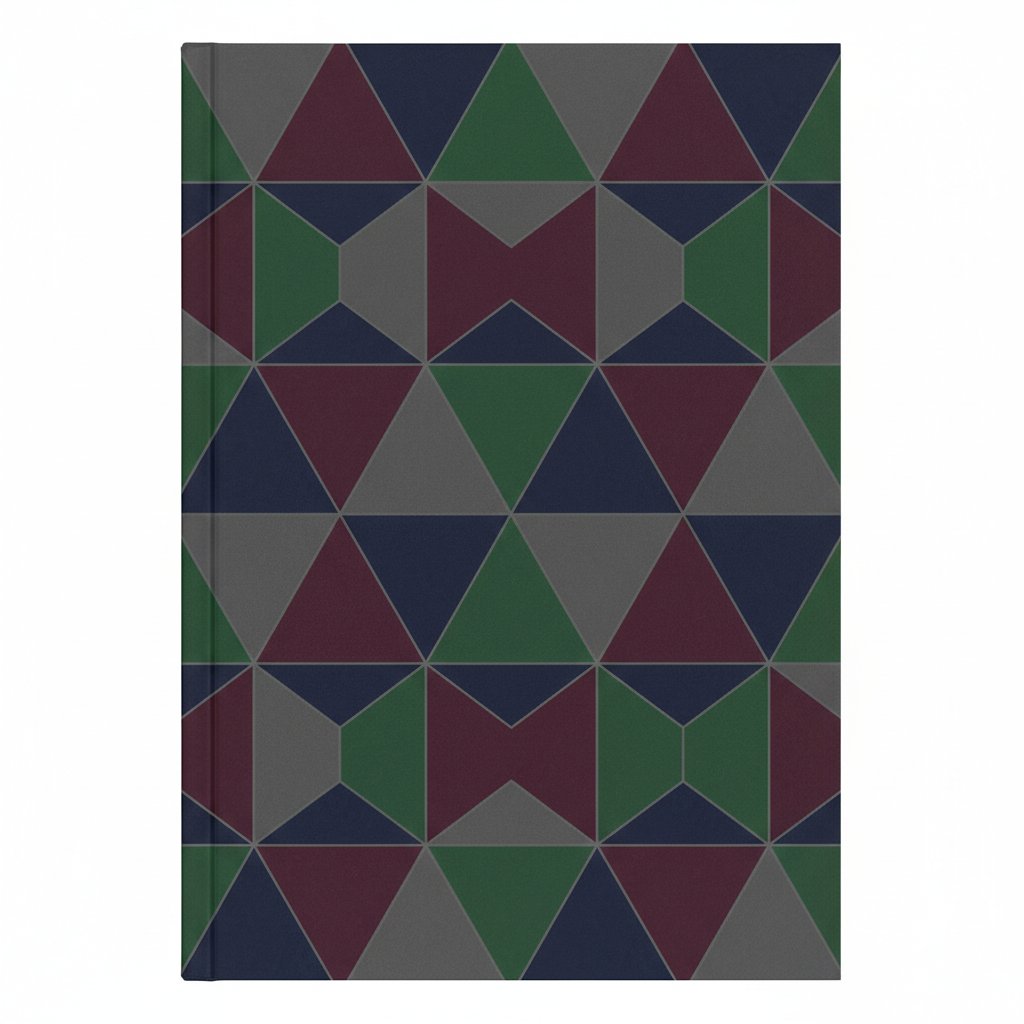
Para crear una portada perfecta, es importante considerar varios factores que harán que tu diseño sea atractivo y funcional. Primero, elige un tema que refleje tus intereses o el propósito del cuaderno. Luego, selecciona una paleta de colores que sea armoniosa y que llame la atención sin ser abrumadora.
Elementos a incluir en la portada
- Título del cuaderno o asignatura.
- Nombre del estudiante.
- Imagen o gráfico relevante.
- Fecha o año escolar.
Recuerda mantener un equilibrio entre texto e imágenes para que la portada se vea profesional. Utilizar tipografías legibles y adecuadas también es clave para una buena presentación.
Elementos esenciales de una buena portada
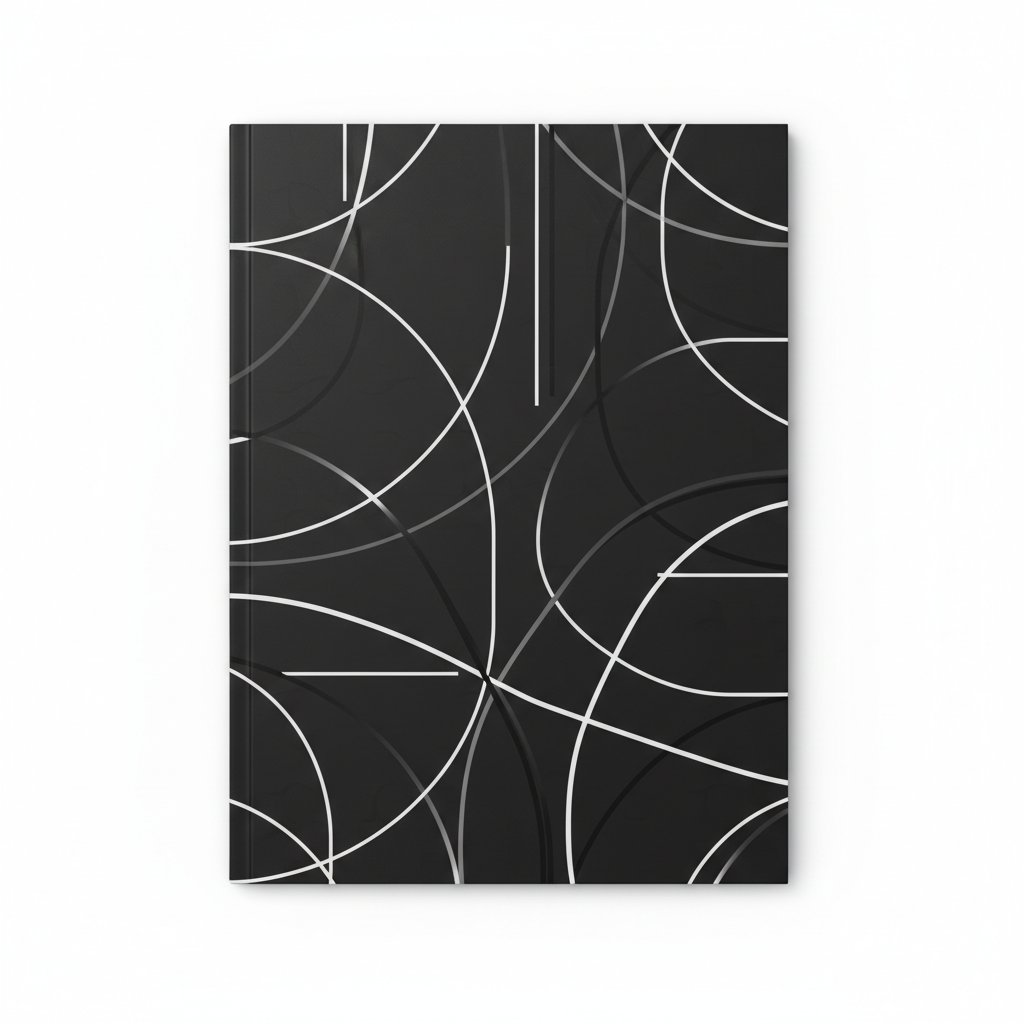
Una buena portada debe contener ciertos elementos que la hagan efectiva. En primer lugar, debe ser visualmente atractiva, captando la atención de quien la vea. Además, debe ser informativa, proporcionando datos claros sobre el contenido del cuaderno.
Aspectos a considerar
- Coherencia con el contenido del cuaderno.
- Uso de imágenes de alta calidad.
- Evitar el desorden visual.
También es importante considerar la disposición de los elementos; un diseño bien organizado facilitará que la información sea percibida de manera rápida y efectiva.
Consejos para diseñar portadas profesionales
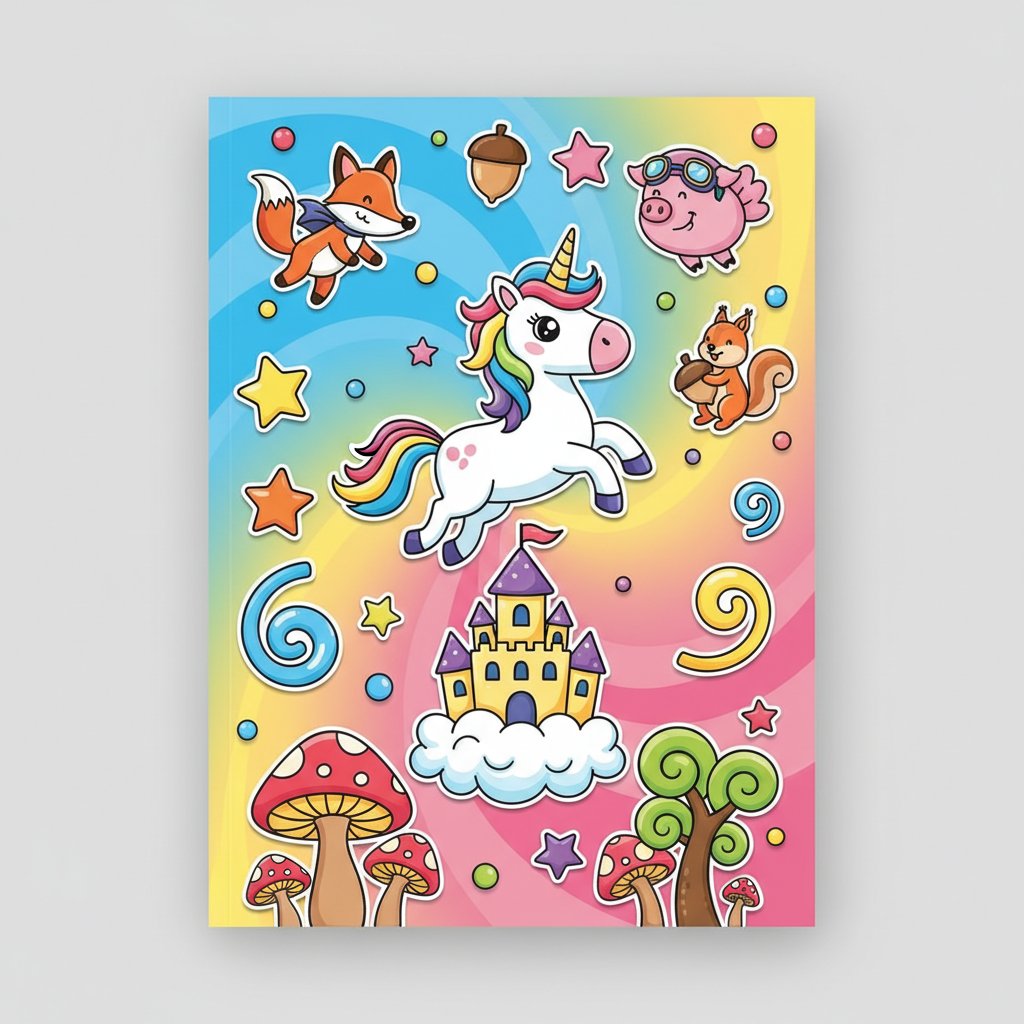
Diseñar portadas profesionales no tiene por qué ser complicado. Aquí algunos consejos prácticos que puedes seguir. Primero, utiliza software de diseño como Word que te permita jugar con diferentes elementos gráficos sin complicaciones. Segundo, no temas ser creativo; experimentar con diferentes estilos puede llevar a resultados sorprendentes.
Recursos adicionales
- Utiliza sitios web que ofrezcan imágenes libres de derechos.
- Inspírate en diseños de portadas que encuentres en línea.
- Solicita retroalimentación de compañeros o familiares.
Recuerda que la práctica es fundamental; cuanto más diseñes, mejor te volverás.
Errores comunes a evitar
Al crear portadas para cuadernos, es fácil caer en ciertos errores que pueden afectar el resultado final. Uno de los errores más comunes es sobrecargar la portada con demasiada información o elementos gráficos, lo que puede resultar confuso y poco atractivo.
Otro error frecuente es el uso de colores que no combinan bien o tipografías difíciles de leer. Asegúrate de hacer pruebas y, si es posible, pide la opinión de otros para mejorar tu diseño.
Modelos disponibles para descargar
Descarga el modelo que más te guste haciendo clic en el botón de descarga.
Cómo meter la portada en Word en 20 segundos
- Descarga la portada en PNG con el botón «Descargar plantilla».
- Abre Word y crea un documento nuevo.
- Ve a Insertar → Imágenes y selecciona el PNG.
- Ajusta el tamaño a A4 en Diseño → Tamaño
- Guarda como
.docxo PDF.