Descubre plantillas Word para Historia que optimizan tus trabajos académicos. Diseño profesional y fácil de usar.
Las plantillas de Word para Historia son herramientas esenciales para estudiantes y docentes que buscan optimizar sus trabajos académicos. Estas plantillas proporcionan un formato prediseñado que facilita la documentación histórica, permitiendo que los usuarios se concentren en el contenido en lugar de en el formato. Con un diseño atractivo y funcional, estas plantillas no solo ahorran tiempo, sino que también mejoran la presentación de los documentos.
Además, el uso de estas plantillas ayuda a estandarizar los trabajos, lo que es especialmente útil en entornos educativos donde se valora la presentación profesional. A continuación, exploraremos qué son estas plantillas, sus elementos esenciales, y consejos para utilizarlas adecuadamente.
¿Qué es una plantilla de Word para Historia?
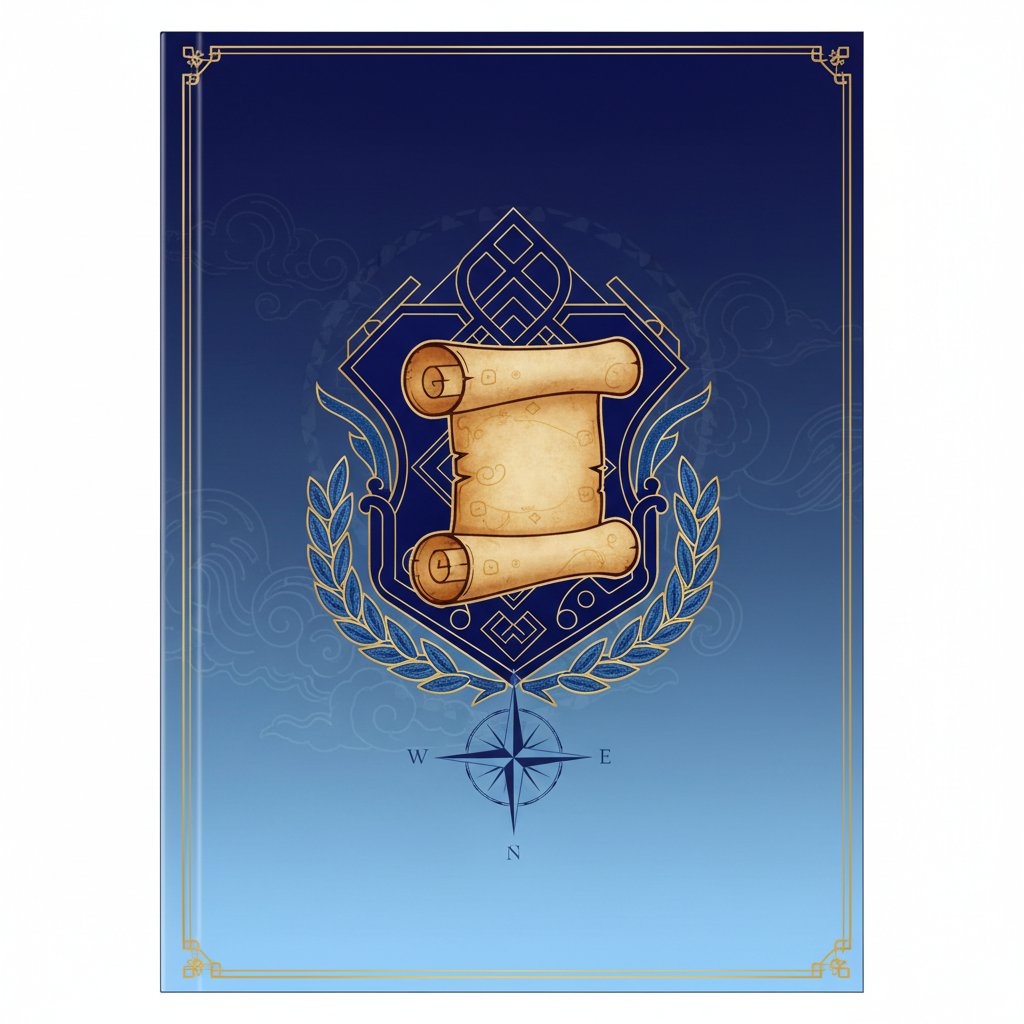
Una plantilla de Word para Historia es un documento preformateado que permite a los usuarios crear trabajos académicos de manera más eficiente. Estas plantillas suelen incluir secciones específicas como introducción, desarrollo y conclusión, adaptadas a las necesidades de la asignatura. Además, pueden contener elementos visuales como gráficos y tablas que enriquecen la presentación del contenido.
El uso de una plantilla no solo ahorra tiempo en la organización del documento, sino que también garantiza que se sigan las pautas académicas apropiadas. Esto es especialmente importante en Historia, donde la presentación de datos y argumentos debe ser clara y coherente.
Cómo hacer una portada perfecta

La portada de un trabajo académico es la primera impresión que se lleva el lector. Para hacer una portada perfecta, es fundamental incluir información clave como el título del trabajo, el nombre del autor y la fecha de entrega. A continuación, se presentan algunos pasos para crear una portada efectiva:
- Título claro: Asegúrate de que el título refleje el contenido del trabajo.
- Nombre del autor: Incluye tu nombre completo para identificarte.
- Fecha: Indica la fecha de entrega del trabajo.
Además, considera el uso de un diseño atractivo que complemente el tema de tu trabajo. Esto puede incluir imágenes relevantes o un esquema de colores que represente la época o evento histórico que estás investigando.
Elementos esenciales de una buena portada

Una buena portada debe contener varios elementos esenciales que no solo informen, sino que también capten la atención del lector. Estos elementos incluyen:
- Título: Debe ser el elemento más destacado de la portada.
- Subtítulo: Opcional, pero puede ofrecer más contexto sobre el contenido.
- Nombre del curso: Incluye el nombre de la asignatura para mayor claridad.
- Nombre del profesor: Esto añade un toque profesional al documento.
- Imagen o gráfico: Una imagen relevante puede hacer que tu portada sea más atractiva.
Consejos para diseñar portadas profesionales

Diseñar una portada profesional no tiene por qué ser complicado. Aquí hay algunos consejos prácticos:
- Mantén la simplicidad: Un diseño limpio y simple es más efectivo que uno sobrecargado.
- Usa fuentes legibles: Asegúrate de que el texto sea fácil de leer, evitando fuentes demasiado decorativas.
- Elige colores adecuados: Los colores deben ser coherentes con el tema del trabajo y no deben distraer.
Recuerda que la portada es la primera impresión que tendrá el lector, por lo que dedicar tiempo a diseñarla bien es crucial.
Errores comunes a evitar
Existen varios errores comunes que los estudiantes suelen cometer al crear portadas para sus trabajos de Historia. Algunos de ellos son:
- Falta de información: Asegúrate de incluir todos los elementos necesarios.
- Diseño desordenado: Un diseño caótico puede alejar al lector.
- Uso excesivo de imágenes: Una imagen puede ser efectiva, pero demasiadas pueden ser distractoras.
Evitar estos errores te ayudará a presentar un trabajo más profesional y bien estructurado.
Modelos disponibles para descargar
Descarga el modelo que más te guste haciendo clic en el botón de descarga.
Cómo meter la portada en Word en 20 segundos
- Descarga la portada en PNG con el botón «Descargar plantilla».
- Abre Word y crea un documento nuevo.
- Ve a Insertar → Imágenes y selecciona el PNG.
- Ajusta el tamaño a A4 en Diseño → Tamaño
- Guarda como
.docxo PDF.