Descubre fondos bonitos para Word que embellecerán tus documentos y presentaciones de manera profesional.
Índice
- Modelos de portadas (descarga)
- Cómo meter la portada en Word
Los fondos bonitos para Word son una excelente manera de mejorar la estética de tus documentos, ya sean trabajos académicos, informes profesionales o presentaciones. Utilizar un fondo atractivo no solo hace que tus documentos sean más visualmente agradables, sino que también puede ayudar a captar la atención del lector y a transmitir un mensaje de profesionalismo. En este artículo, exploraremos cómo elegir y diseñar fondos bonitos para tus documentos de Word, así como algunos consejos útiles para maximizar su impacto.
¿Qué son los fondos bonitos para Word?

Los fondos bonitos para Word son diseños o patrones que se aplican como fondo en documentos creados con Microsoft Word. Estos fondos pueden variar desde simples colores sólidos hasta patrones complejos y texturas que añaden un toque visual interesante a cualquier documento. Al utilizar un fondo atractivo, puedes hacer que tu contenido resalte y sea más memorable.
Los fondos bonitos no solo son decorativos; también pueden ser funcionales. Por ejemplo, un fondo sutil puede hacer que el texto sea más legible, mientras que un diseño más audaz puede establecer el tono de tu trabajo. Es esencial elegir un fondo que complemente el contenido en lugar de distraer de él.
Cómo hacer una portada perfecta
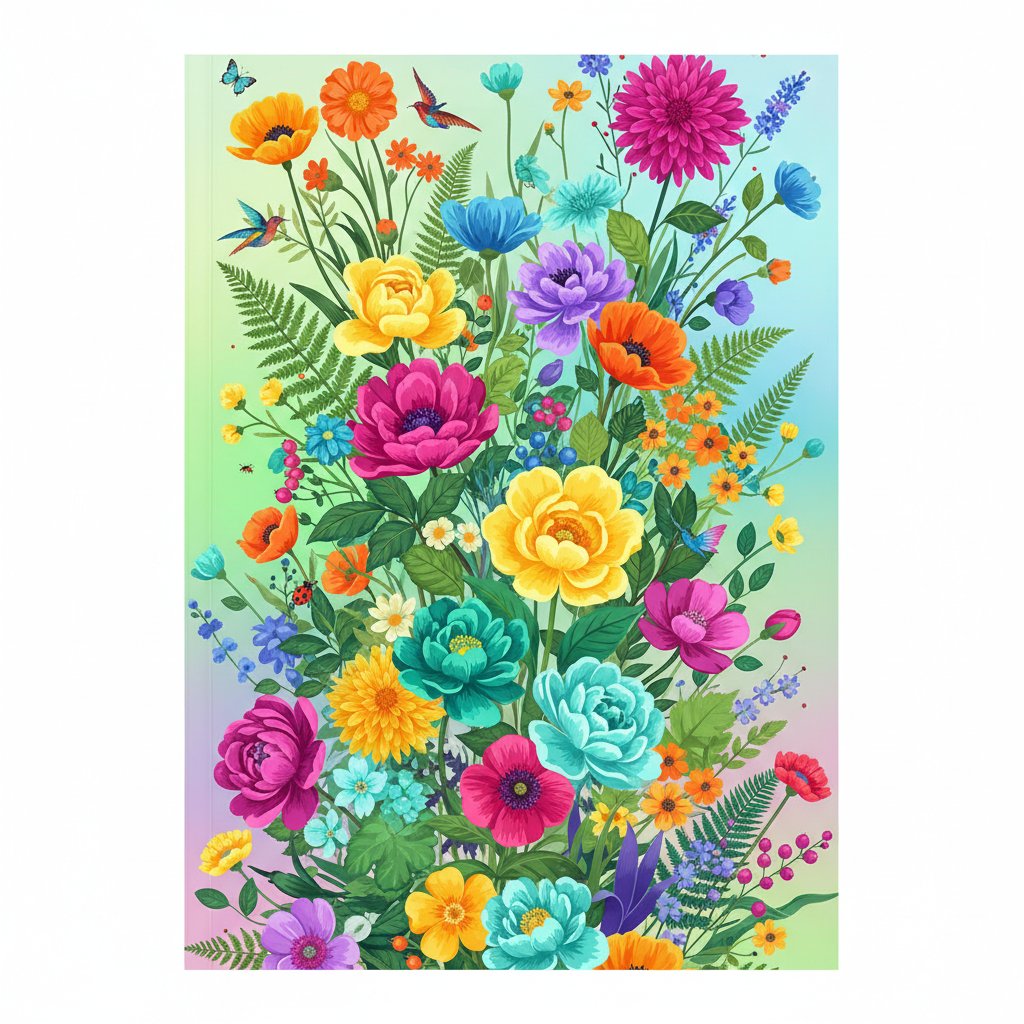
Crear una portada perfecta en Word comienza con la elección del fondo adecuado. Debes considerar el propósito del documento y la audiencia a la que va dirigido. Para documentos académicos, por ejemplo, un fondo más sobrio y elegante puede ser más apropiado, mientras que para presentaciones creativas, puedes optar por diseños más coloridos y atrevidos.
Pasos para crear tu portada
- Abre Microsoft Word y selecciona un nuevo documento.
- Ve a la pestaña de ‘Diseño’ y elige ‘Color de Página’ para seleccionar un fondo.
- Explora las opciones de ‘Efectos de Relleno’ para añadir texturas o patrones.
- Agrega un título y subtítulos utilizando fuentes que contrasten bien con el fondo.
Elementos esenciales de una buena portada
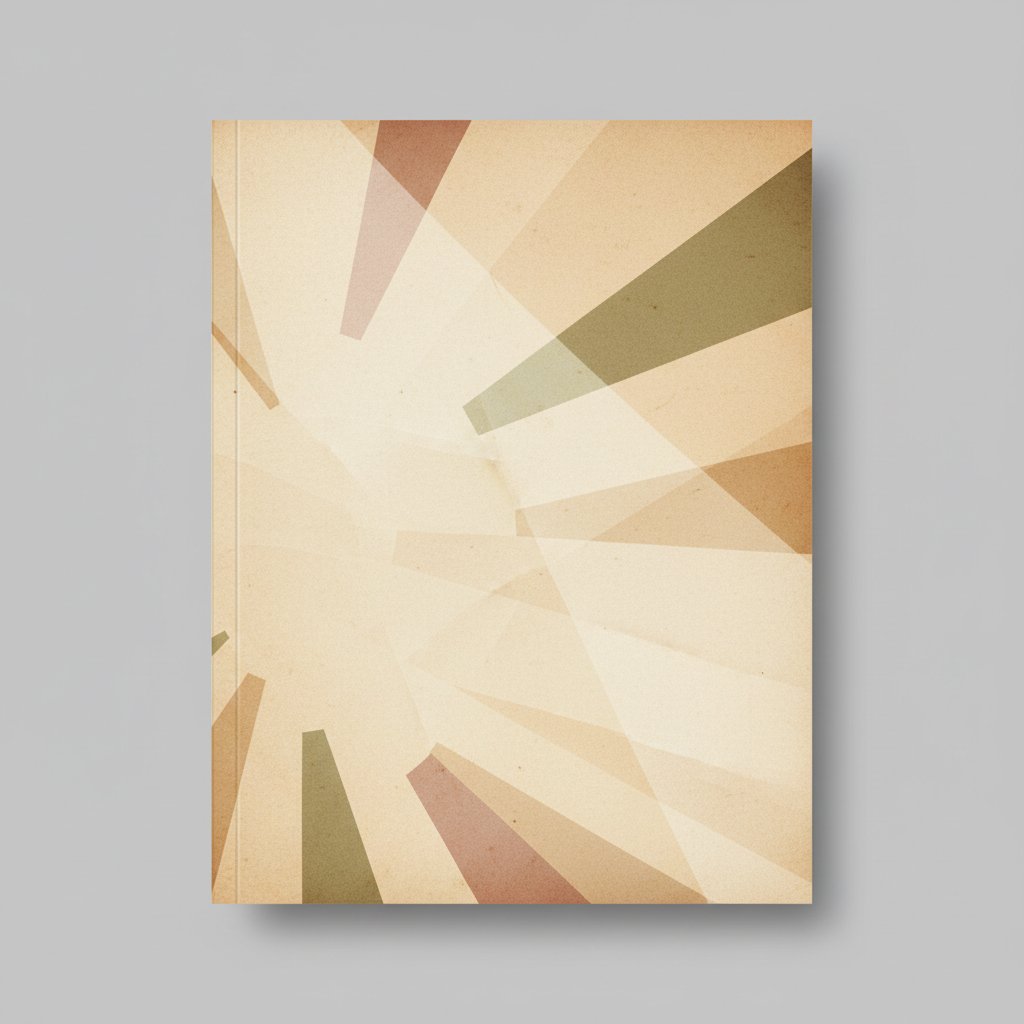
Una buena portada debe incluir varios elementos esenciales para ser efectiva. Primero, el título del documento debe ser claro y prominente. También es importante incluir el nombre del autor y, si es necesario, la fecha o el curso para el que se presenta el trabajo.
Otros elementos que pueden mejorar la portada incluyen imágenes relevantes, logotipos de la institución y un diseño que siga una paleta de colores coherente. Recuerda que el equilibrio y la simetría son claves para un diseño atractivo.
Consejos para diseñar portadas profesionales
Al diseñar portadas, hay varios consejos que puedes seguir para garantizar un resultado profesional. Primero, asegúrate de que el fondo elegible no compita con el texto. Un fondo demasiado complejo puede hacer que la lectura sea difícil.
Además, utiliza tipografías que sean fáciles de leer y que armonicen con el diseño general. Considera también el espacio en blanco, que puede ayudar a que tu diseño respire y se vea más organizado.
Errores comunes a evitar
Al crear fondos y portadas en Word, hay algunos errores comunes que debes evitar. Uno de ellos es el uso de demasiados colores o patrones que pueden resultar en un diseño caótico. Asegúrate de limitarte a una paleta de colores coherente y a un diseño que no sobrecargue al lector.
Otro error es no considerar la impresión. Si tu documento va a ser impreso, asegúrate de que los colores elegidos se vean bien en papel y que el fondo no consuma demasiada tinta.
Modelos disponibles para descargar
Descarga el modelo que más te guste haciendo clic en el botón de descarga.
Cómo meter la portada en Word en 20 segundos
- Descarga la portada en PNG con el botón «Descargar plantilla».
- Abre Word y crea un documento nuevo.
- Ve a Insertar → Imágenes y selecciona el PNG.
- Ajusta el tamaño a A4 en Diseño → Tamaño
- Guarda como
.docxo PDF.